
No-Code MVP 构建:从构思到上线
使用 v0.dev、Bolt.new、Cursor、Coze、Dify 等工具,零代码快速构建可运行的 AI 产品原型
使用 v0.dev、Bolt.new、Cursor、Coze、Dify 等工具,零代码快速构建可运行的 AI 产品原型
一份可评审的产品证据:假设、原型、评测结果或上线决定。
写清产品决定、支持它的证据,以及进入下一阶段的门槛。
AI PM 学 No-Code MVP,不是为了取代工程师,而是为了把“想法”尽快变成一个可测试的东西。很多需求在文档里看起来很顺,一旦变成 prototype,问题马上就会暴露出来:入口太重、交互太绕、AI output 没价值、用户根本不知道下一步做什么。
所以这页讲的不是工具清单,而是 PM 怎么用 No-Code / Low-Code 把 AI idea 在一天内拉到“值得继续投工程资源”这个阶段。
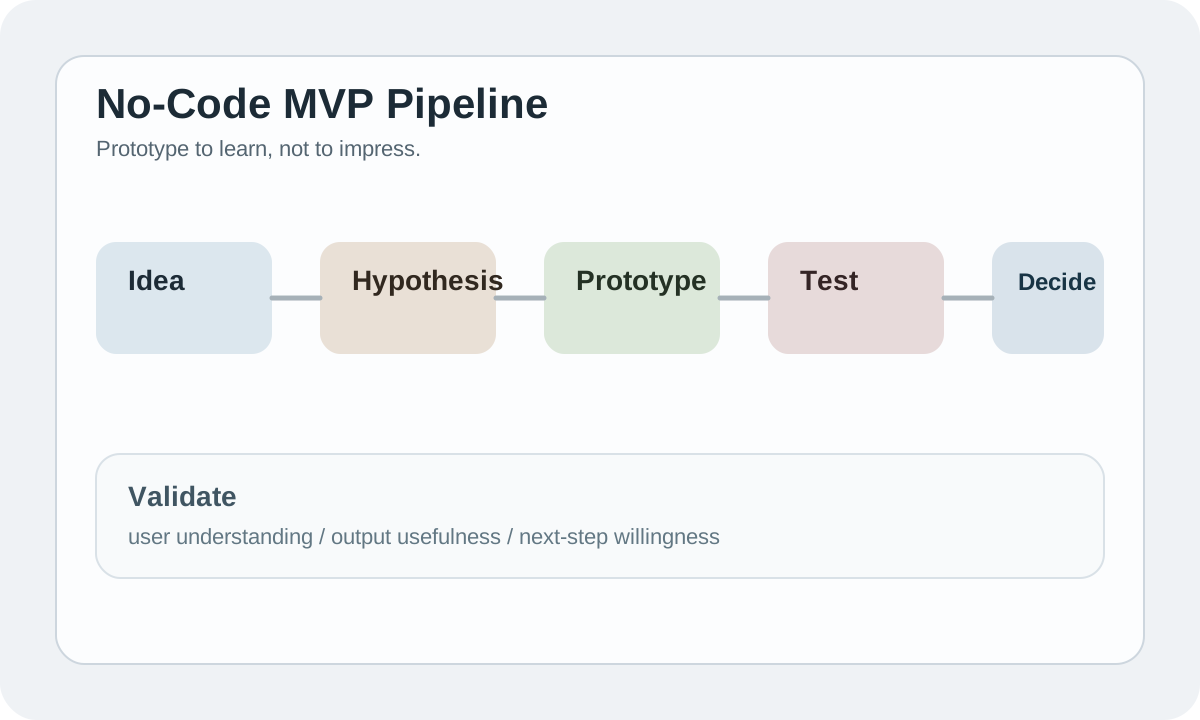
先说结论:MVP 不是做得最小,而是验证最关键假设
很多 PM 做 MVP,会误以为“少做一点功能”就叫 MVP。
更准确的说法应该是:
MVP = 最小可验证产品
你要先明确,这次 prototype 到底在验证什么:
- 用户会不会理解这个 AI interaction
- 用户是否愿意输入足够上下文
- AI 输出是否真的有帮助
- 这个流程能不能跑得通
没有验证目标的 demo,只是好看的 demo。
什么时候适合用 No-Code / Low-Code
| 场景 | 为什么适合 |
|---|---|
| landing page / value test | 很快能验证 messaging 和 interest |
| AI copilot interaction draft | 可以先验证 flow 和 output format |
| internal ops tool prototype | 先验证 task fit,不急着上工程化 |
| bot / workflow demo | 方便做第一轮 stakeholder 对齐 |
不太适合的通常是:
- 复杂 permission system
- 高并发正式产品
- 强依赖自定义 infra 的 workflow
工具该怎么选,不要一股脑全学
更实际的分类是:
| 目标 | 更适合的工具方向 |
|---|---|
| 快速做页面和 UI | UI generation tool |
| 快速拼完整 web app | all-in-one app builder |
| 快速做 AI bot / workflow | bot builder / LLM app platform |
| 快速串第三方系统 | automation tool |
PM 的目标不是成为某个工具专家,而是尽快拿到能做 user test 的 artifact。
一个更稳的 MVP Pipeline
Idea
  -> hypothesis
  -> prototype
  -> internal test
  -> 5-user feedback
  -> decision: kill / iterate / build
注意最后一步。
很多团队 prototype 做完后没有明确 decision gate,于是 demo 永远停在“看起来不错”,却没有后续判断。
原型里最该先做出来的,不是所有功能
更值得优先做的是:
| 优先项 | 原因 |
|---|---|
| primary user flow | 先验证主路径是否成立 |
| input form / prompt area | 看用户愿不愿意给足信息 |
| output presentation | 看 AI 结果是否真有用 |
| one correction loop | 看用户能不能继续 refine |
很多 AI prototype 一开始就想接很多 feature,结果主路径反而不清楚。
一个 AI MVP 该怎么判断“值不值得继续”
不要只看 stakeholder 说“挺酷的”。
更有用的判断标准是:
| 问题 | 你想观察什么 |
|---|---|
| 用户愿不愿意尝试 | 入口有没有阻力 |
| 用户看不看得懂 | interaction 是否自然 |
| 输出有没有被采纳 | AI 有没有真实价值 |
| 用户会不会继续下一步 | flow 有没有 momentum |
AI MVP 最该验证的,是用户行为,不是团队兴奋度。
PM 在做 No-Code MVP 时最容易犯的错
| 错误 | 后果 |
|---|---|
| 过度追求界面精致 | 花很多时间,但没多验证价值 |
| 一开始就接真实复杂数据 | prototype 变成半成品工程项目 |
| 不写假设 | demo 结束后不知道学到了什么 |
| 不做用户测试 | 只得到内部主观反馈 |
MVP 的目标是快速学习,不是快速自我感动。
让 prototype 更有讨论价值的做法
建议在每个 prototype 页面上,自己先标出:
- 这一步在验证什么
- 哪些是 fake data / mocked result
- 哪些能力后面需要真正工程化
这样 stakeholder 看 demo 时,讨论会更聚焦,也不容易误解“这个已经能上线了”。
一套够用的 MVP Review 模板
在第一次内部 demo 后,至少回答这 5 个问题:
- 用户任务是否比原来更快完成
- 哪一步最让人困惑
- AI output 哪部分最有价值
- 哪些地方其实不需要 AI
- 下一步是 kill、继续试,还是交给工程
如果没有这类 review,prototype 很容易沦为一次 show-and-tell。
Practice
拿一个你现在最想做的 AI product idea,不要先画 10 个页面。
先只做这 4 样:
- 一个入口
- 一个主流程
- 一个 AI output
- 一个用户修正动作
这 4 样跑通后,你再决定要不要继续扩展。
把原型写成一张 Experiment Contract
沿用上一章的注册问题,不要先重做所有页面。先测试一个假设:
我们相信:先展示一次可感知价值,再要求注册,会提高注册意愿。
测试对象:近期第一次使用产品的目标用户。
原型:同一个核心任务,A 版先注册,B 版先看到结果预览。
观察:用户是否理解价值、是否愿意继续、在哪一步退出。
通过条件:8 名用户中至少 6 名能独立完成,并说明注册的理由。
失败条件:用户看到预览后仍不愿注册,或核心价值仍说不清。
这里的数字是本次实验的判断规则,不是行业基准。团队要在看结果前写好,避免测试结束后随意解释。
一次有效的原型测试记录什么
| 记录项 | 不要只写 | 应该记录 |
|---|---|---|
| 任务结果 | “用户喜欢” | 是否独立完成、耗时、退出点 |
| AI 结果 | “挺准确” | 哪一段被采用、删除或改写 |
| 困惑 | “需要优化 UX” | 用户在哪一步停顿、说了什么 |
| 风险 | “以后再做” | 哪个假数据或人工步骤无法上线 |
不要在测试中教用户怎么点。你一旦解释,测到的就是用户理解你,而不是用户理解产品。
原型结束必须过 Decision Gate
| 决定 | 何时选择 | 下一步 |
|---|---|---|
| Kill | 核心问题不痛,或用户不愿改变行为 | 保存证据,停止投入 |
| Iterate | 问题成立,但交互或结果还不够 | 只修改一个关键变量再测 |
| Build | 任务价值、使用意愿和主要风险都有证据 | 写工程化范围与评测要求 |
完成标准
- 原型对应一个可证伪假设
- 测试用户来自目标场景,不是只找同事
- 观察记录包含行为,不只收集态度
- Mock、人工代跑和真实能力被明确标注
- 已做出 Kill / Iterate / Build 决定,并写出依据
本章交付物
留下一个 MVP Evidence Pack:Experiment Contract、原型链接、测试记录、失败样本和 Decision Gate 结果。选择 Build 或 Iterate 后,进入 AI 产品迭代管理,把原型证据变成可控发布计划。
📚 相关资源
❓ 常见问题
点击问题,查看本章对应的实践答案。
MVP 到底是「做得最少」还是「验证最关键假设」?
是后者——MVP = 最小可验证产品,不是最少功能产品。每次 prototype 必须先明确在验证哪一个:(1) 用户会不会理解 AI interaction (2) 用户是否愿意输入足够上下文 (3) AI 输出是否真的有帮助 (4) 流程能不能跑通。没有验证目标的 demo,只是好看的 demo。
什么场景适合用 No-Code,什么场景不该用?
适合:landing page / value test、AI copilot interaction draft、internal ops tool prototype、bot/workflow demo——目的是先验证 messaging、flow、task fit。不适合:复杂 permission system、高并发正式产品、强依赖自定义 infra 的 workflow——这些上 No-Code 只会把 prototype 卡成半成品工程。
AI prototype 里最该先做出来的是什么?
4 个优先项:primary user flow(验证主路径)、input form / prompt area(看用户愿不愿意给足信息)、output presentation(看 AI 结果是否真有用)、one correction loop(看用户能不能继续 refine)。不要一开始就接很多 feature,否则主路径反而不清楚。
怎么判断 AI MVP 值不值得继续做?
不要只看 stakeholder 说「挺酷的」。盯 4 个用户行为信号:用户愿不愿意尝试(入口阻力)、看不看得懂(interaction 是否自然)、输出有没有被采纳(AI 真有价值吗)、会不会继续下一步(flow 有没有 momentum)。AI MVP 验证的是用户行为,不是团队兴奋度。
MVP 第一次内部 demo 后该回答哪些问题?
5 个必答:(1) 用户任务是否比原来更快完成 (2) 哪一步最让人困惑 (3) AI output 哪部分最有价值 (4) 哪些地方其实不需要 AI (5) 下一步是 kill、继续试,还是交给工程。没有这层 review,prototype 就沦为一次 show-and-tell。