1.查看考试日期时间
可以通过My.unimelb主页查看您的个人考试时间表。在LMS主页,查看是否还有未来的考试安排 (例如take-home, practical, oral or performance exam)。My.unimelb 中的考试时间表将包括每项考试的考试形式,日期和开始时间,写作时间以及阅读时间。
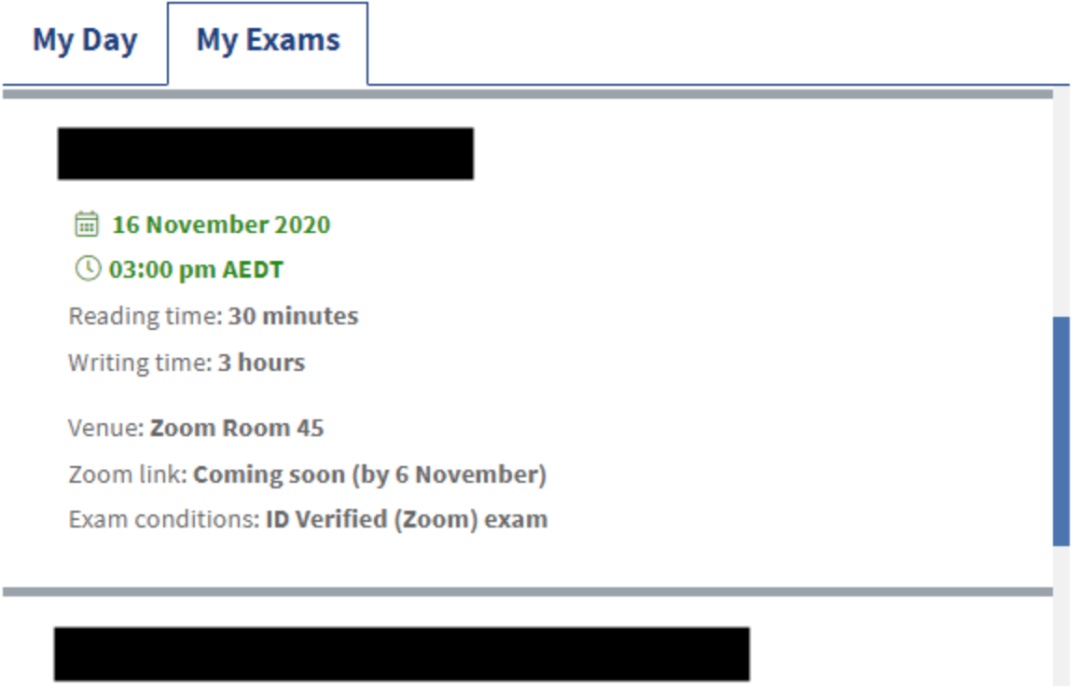
如果central exam与Faculty-managed exam (某些specialist科目), test, 或intensive相冲突,则应联系subject coordinator,以便他们可以为做出其他安排。
学生一天最多只能参加两次考试。如果Faculty-managed exam是你一天中的三门考试之一,则应联系subject coordinator作出变更。
2. 考试流程及形式
首先需要查看考试的时间,如上文所述,可以轻松查到自己所读科目的考试日期及时长。
除此之外,是需要确认考试的形式,Subject Coordinator可以使用以下一种或多种考试形式, 具体的考试形式在LMS的assignment页面即可了解到,可以进入LMS中subject的主页可以获取更多信息。
考试主要分成一下几种类型:
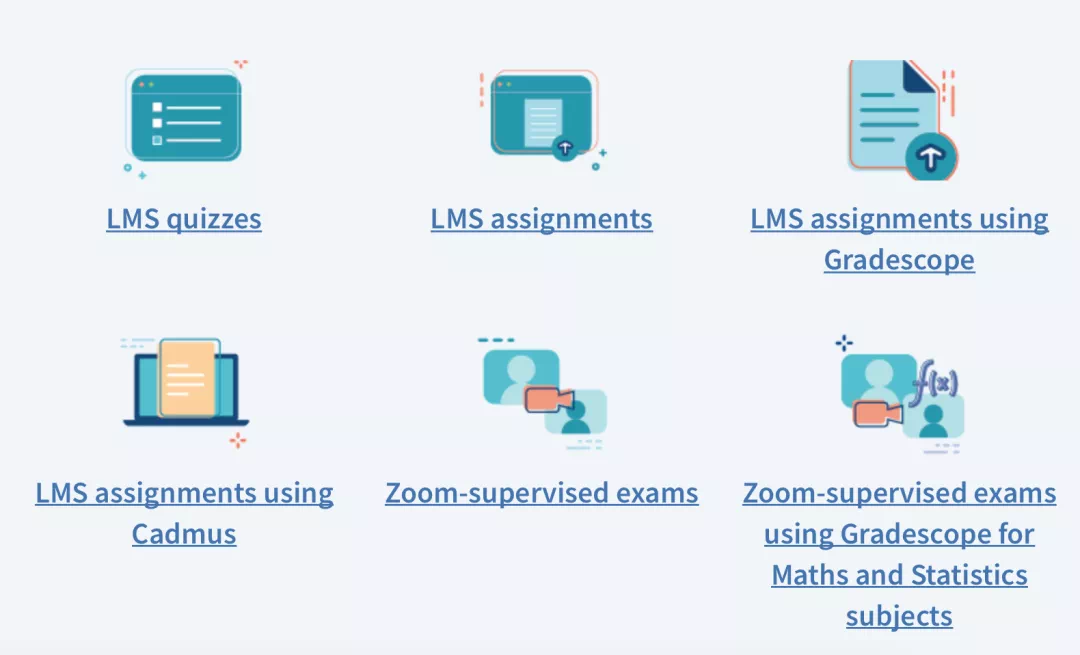
到LMS中的Assignment界面访问考试。当考试在开始时,有两个选项可用于阅读和完成考试:
- LMS Quizzes
考试前 subject coordinator会提供有关考试的信息,quiz可能是multiple choice questions, short answer questions或者两者混合。
考试一旦开始,不可以暂停,会有时间限制,倒数计时器将显示在右侧面板中,可以隐藏计时器。提交考试后,您将无法查看自己的回答。
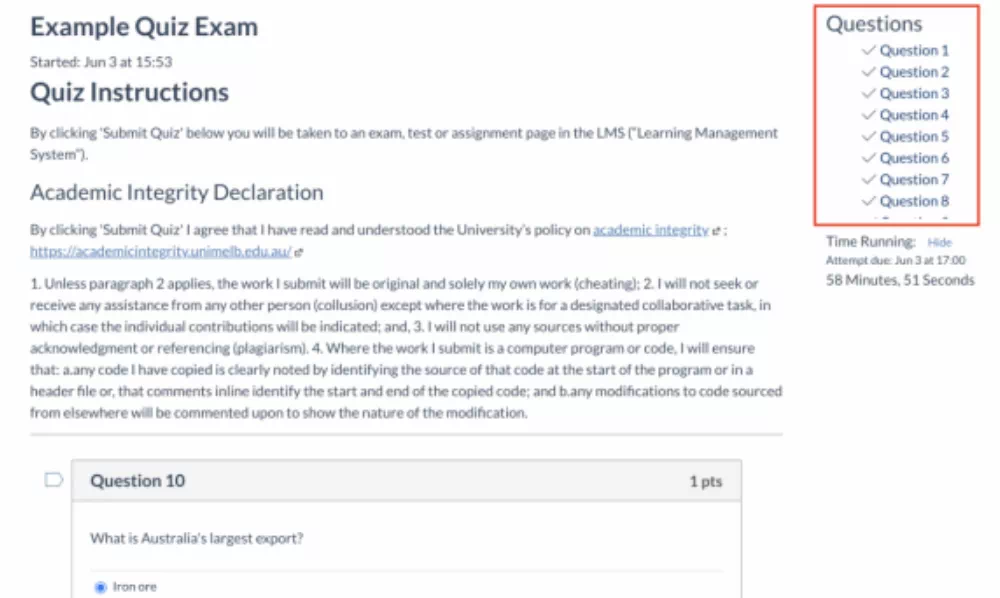
在达到时间限制之前完成了考试,并且想要提交测验答案,请单击“submit”按钮。
考试答案将在达到时间限制时自动提交。如果考试开始得晚,仍需要在考试到期时间之前提交。否则,考试将被标记为“late”。
如果受到技术问题的影响而无法按时提交,则subject coordinator可能会要求提供考试被中断的证据。
考试过程中会收到5分钟警告⚠️,1分钟警告⚠️和10秒警告⚠️,考试将自动提交。即使选择隐藏倒数计时器,也会显示警告。
-LMS Assignment Exam
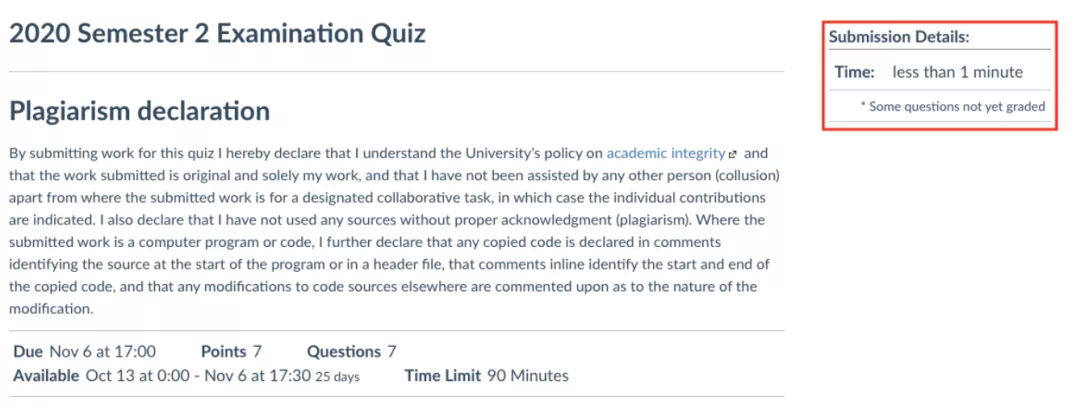
在考试界面中列出的“avaliable”时间内,学生有权访问考试。如果在到期时间之后,但在“unavaliable”之前(due后30分钟)提交考试,考试将被标记为“late”。
成功提交考试后,界面将显示提交的日期时间,可以下载一份副本作为记录。在subject coordinator允许的次数内,可以多次提交assignment,允许尝试的次数会显示在到期日下方,作业顶部。已经提交的尝试次数也会显示在页面顶部的“分配详细信息”区域中。
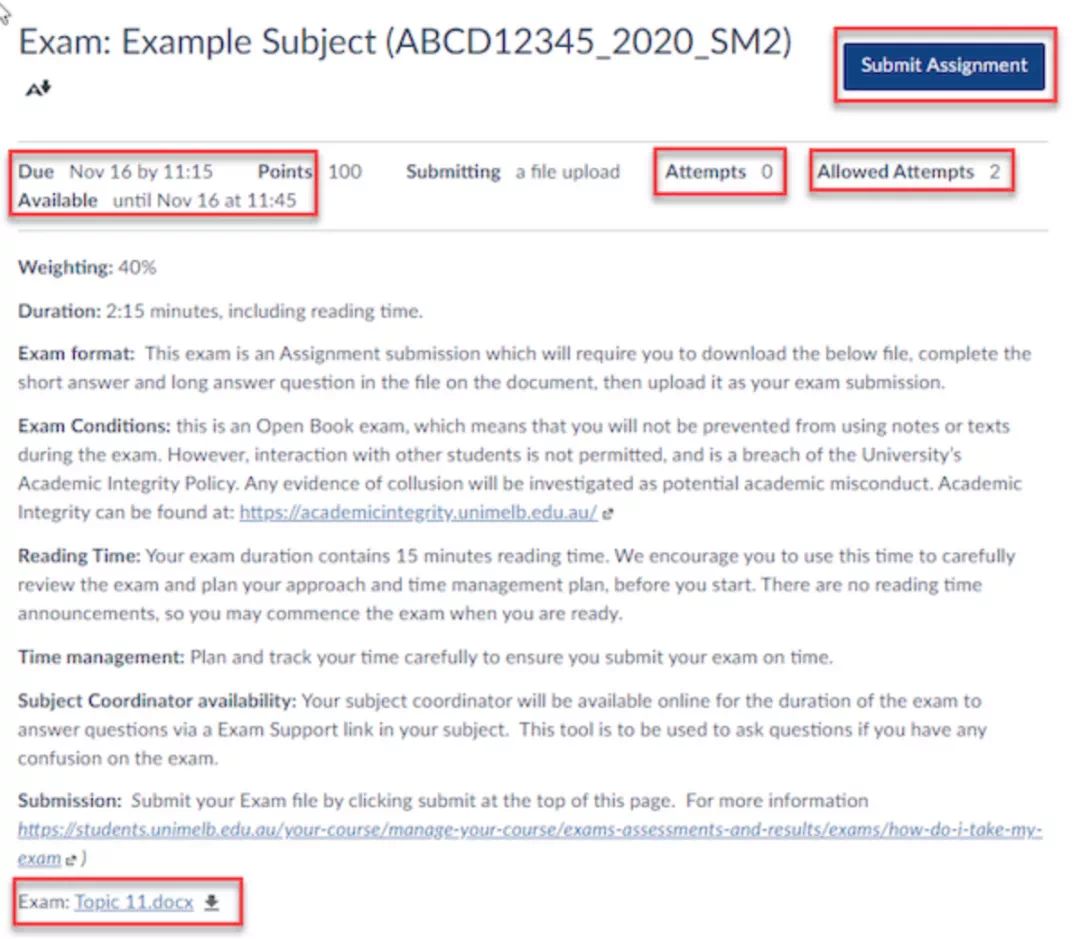
请注意:学生将不会收到确认提交作业的电子邮件!
-LMS Assignment using Grade scope
根据Gradescope考试的设置方式,可能会要求学生完全在线完成所有考试,或者在考试结束时扫描并提交书面考试页面。subject coordinator会提供有关当天如何进行考试的更多信息。
| 1:连接到互联网 |
| 2:有足够的数据可以上传您的作业 |
| 3:充满电 |
| 4:有足够的可用内存来扫描/保存您的作业文档 |
由于照片文件的大小和/或数量,可能会遇到一些困难或延迟将手写页面的照片上传到Gradescope。因此,建议下载PDF创建软件,将作业以PDF而不是照片的形式提交。如果手写作业,建议下载Office Lens或Adobe Scan以PDF形式扫描作业。
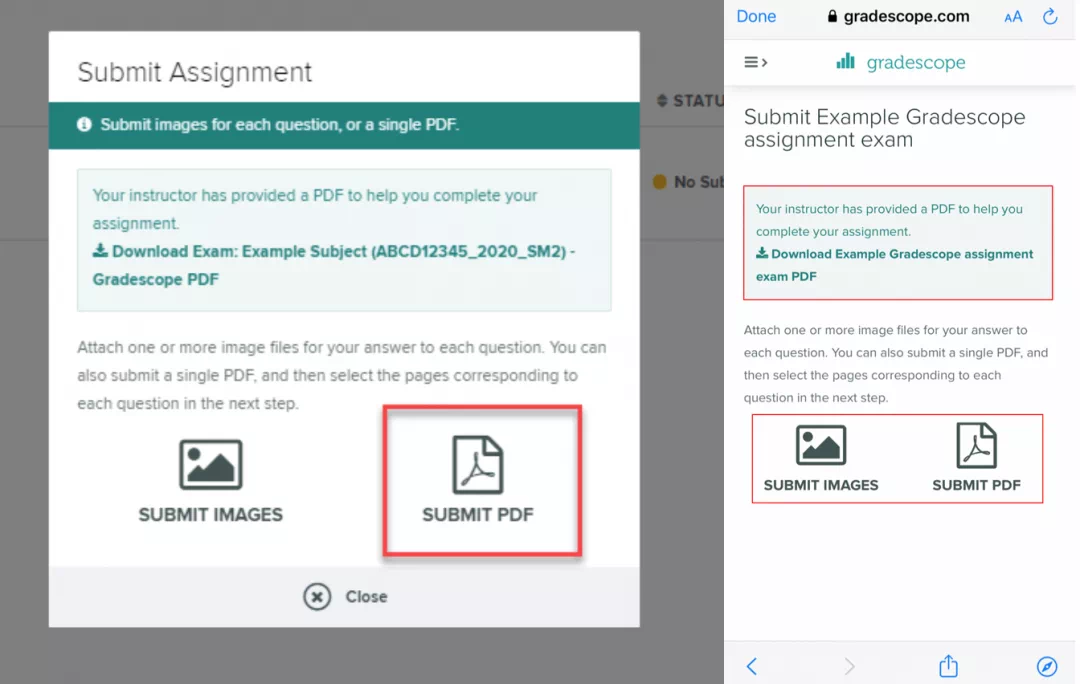
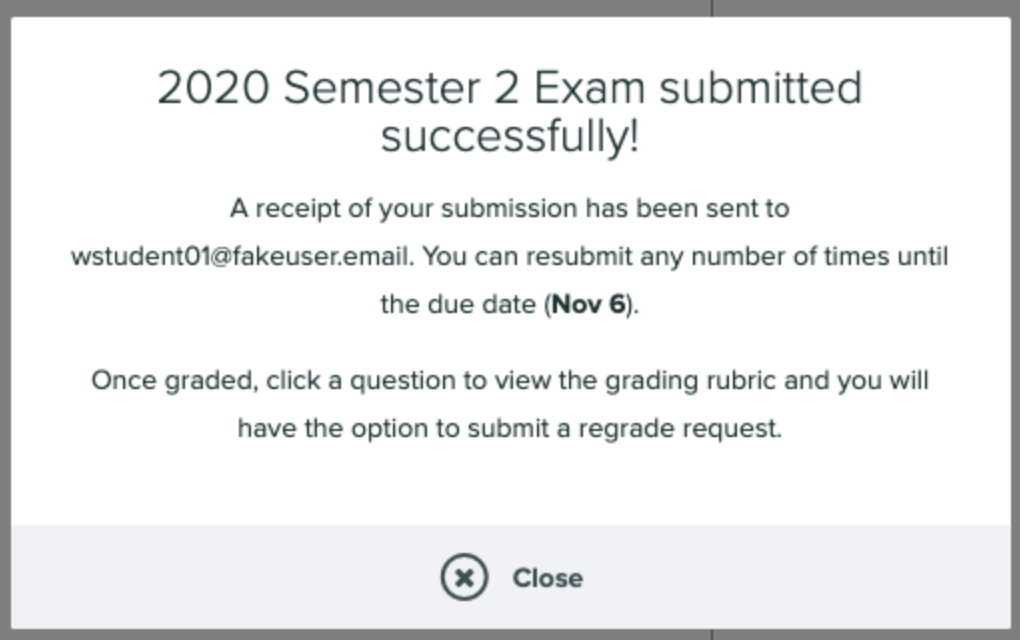
一旦LMS系统中显示“unavaliable”,将无法再提交考试内容。提交考试后,系统会通过电子邮件发送收据确认提交。
-LMS Assignment using Cadmus
Cadmus是在线评估工具,可在LMS中访问,用于完成和提交笔试。如果正在完成作业,到截止时间,将被自动重定向到提交页面。在截止日期之前提交作业,依旧是单击右上角“submit”提交。
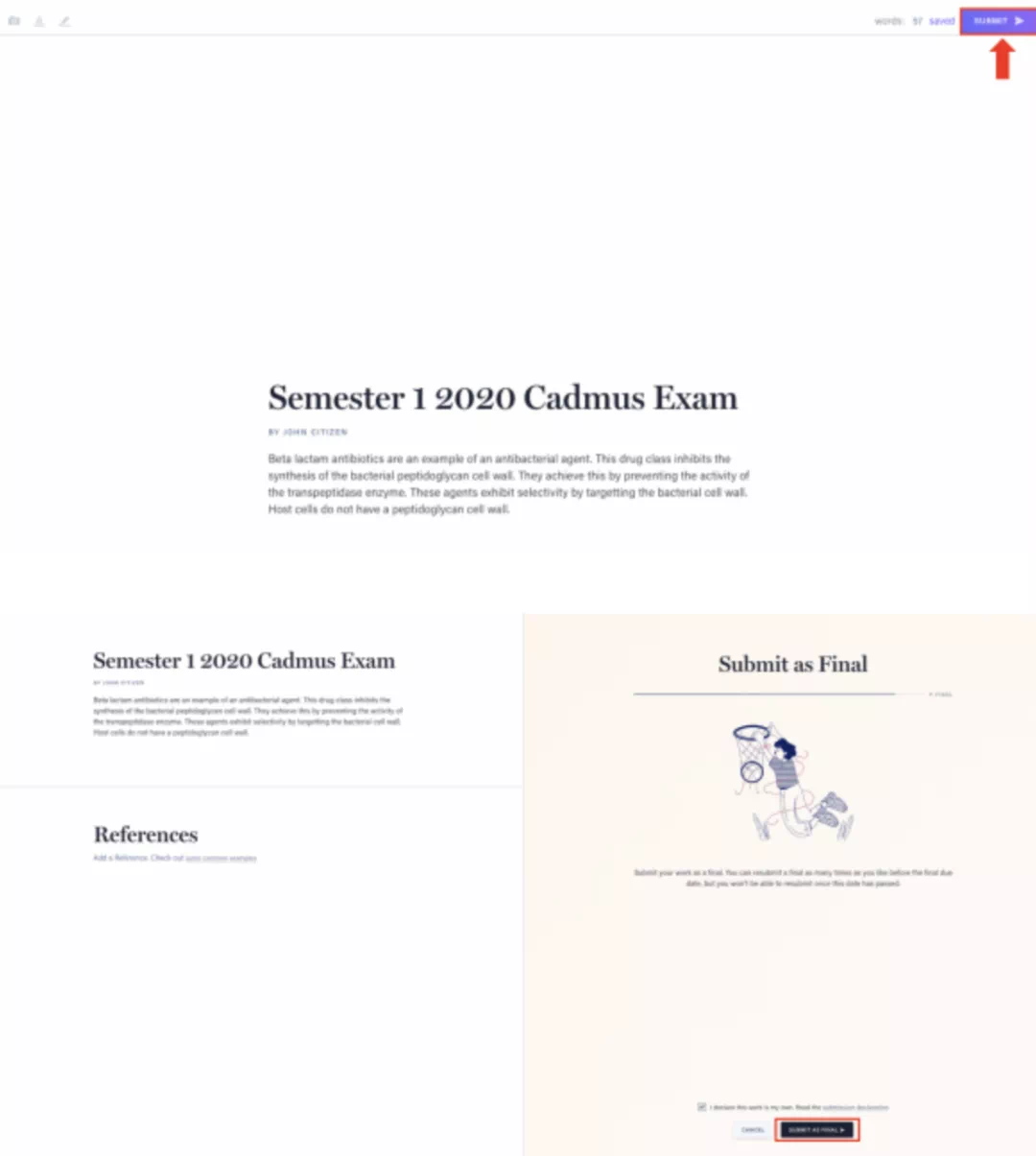
如果在Cadmus最终截止时间之后提交,则考试将被标记为“late”。在最终截止日期之前,可以根据需要重新提交多次。但是,除非尚未提交任何版本的assignment,否则不能在截止后重新提交。
-Zoom-supervised Exams
考试将通过Zoom进行监督, 须在计算机和设备上将Zoom升级到5.0或更高版本。测试是否具有良好的wifi或有线互联网连接, 要求您的室友或家人在考试时避免占用大量带宽的活动,例如看电影。Zoom的链接需要保证视频质量,面部清晰。
小组zoom会议每小时使用810 MB–2.4 GB的数据,具体取决于视频质量。可以通过取消视频设置中的“启用高清”选项来减少数据使用量, 请确保有足够的数据来完成考试。
网络摄像头必须设置有最佳照明,以便exam supervisor可以在通过Zoom ID面部验证。
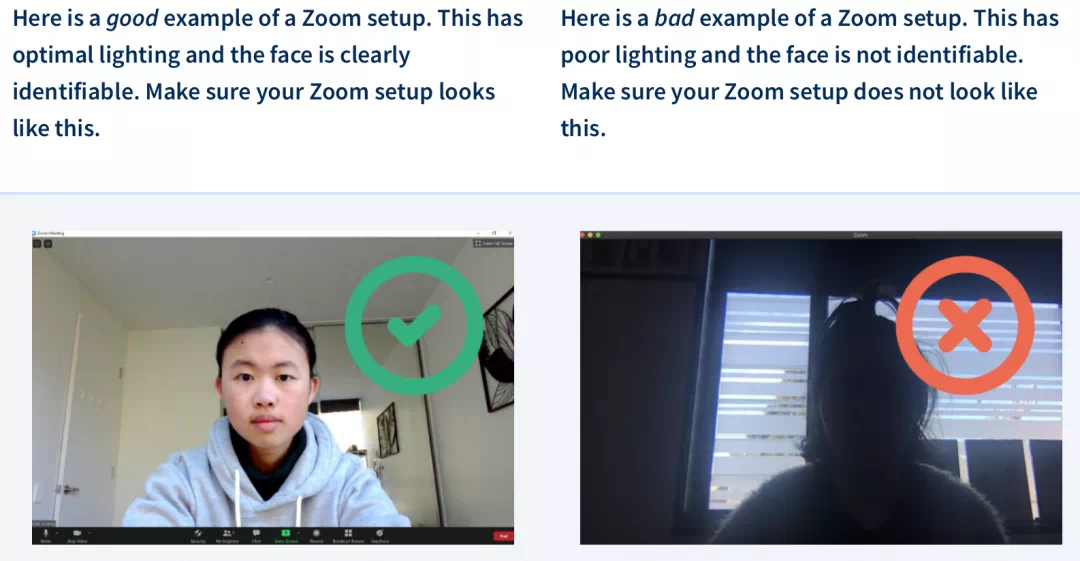
在考试期间,确认您在场并遵守考试政策。如果使用带有内置摄像头的笔记本电脑或PC,确保要坐在网络摄像头的前面。 如果使用平板电脑或智能手机进入zoom,确保将设备放在正确的位置。在考试期间,将不允许使用图像作为缩放背景。
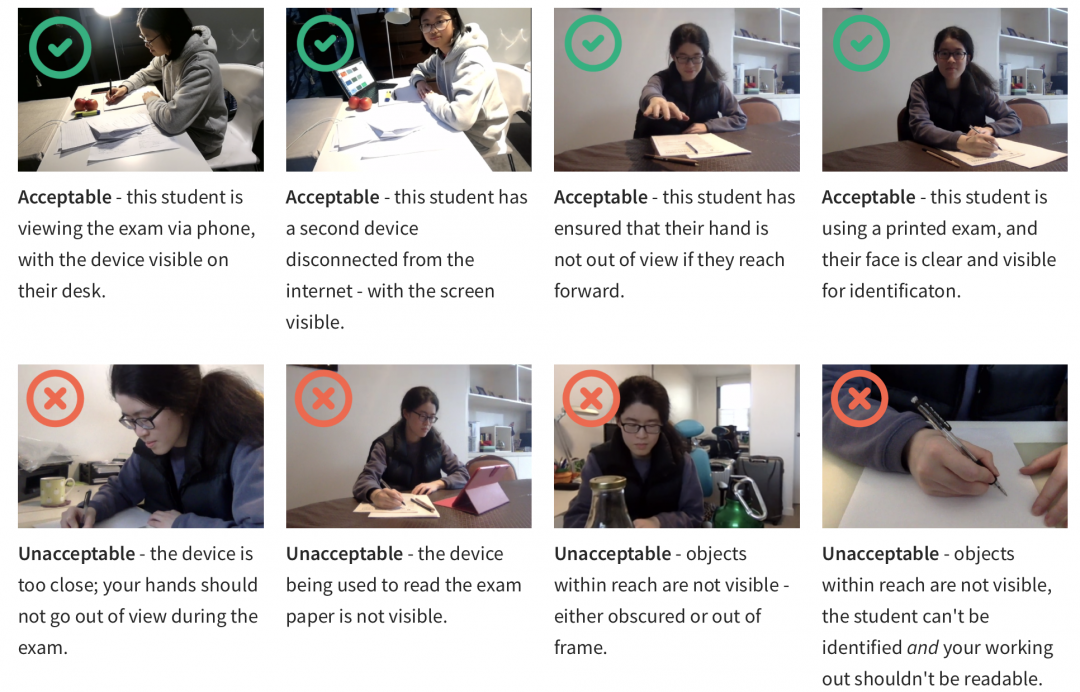
学生应该在考试开始时间前15分钟加入Zoom,exam supervisor 可能会要求学生修改网络摄像头的视图和照明。Zoom link在My.unimelb上也会显示。
-Zoom-supervised Exams using Gradescope
很多数学统计学的学科小伙伴们,会运用到Zoom监考, Gradescope提交作业的方式来完成考试,以下是该类考试的注意事项:
- 考前1 hour
3: 准备好所有允许的笔记和材料
- 考前30 mins
3: 打开zoom并测试网络摄像头位置。不要使用Zoom考试链接进行此操作。要测试网络摄像头,在要使用的设备上打开zoom应用程序,单击“新会议”按钮以查看网络摄像头的显示方式。
- 考前15 mins
- 考试开始时
6:考试答案可以写在打印的模板考试(考试之前可获取),考试纸的打印副本(考试开始时打印的)或空白纸上。
- 考试结束时
4:supervisor给予许可后,便可离开Zoom
3.学校考试帮助咨询服务
悉心准备复习的内容,可千万不要因为考试过程中的小bug前功尽弃,对考试有更多疑惑,也可以寻求学校的Exam support获得更多技术上的支持~
寻求更多墨大学习咨询,交流学习难题,了解墨尔本生活资讯,扫码关注"墨大课代表"!