Coze 的上手体验是我用过的 AI Bot 平台里最丝滑的——注册、建 Bot、测试、发布,整个流程 5 分钟搞定,不需要信用卡,不需要装任何东西。
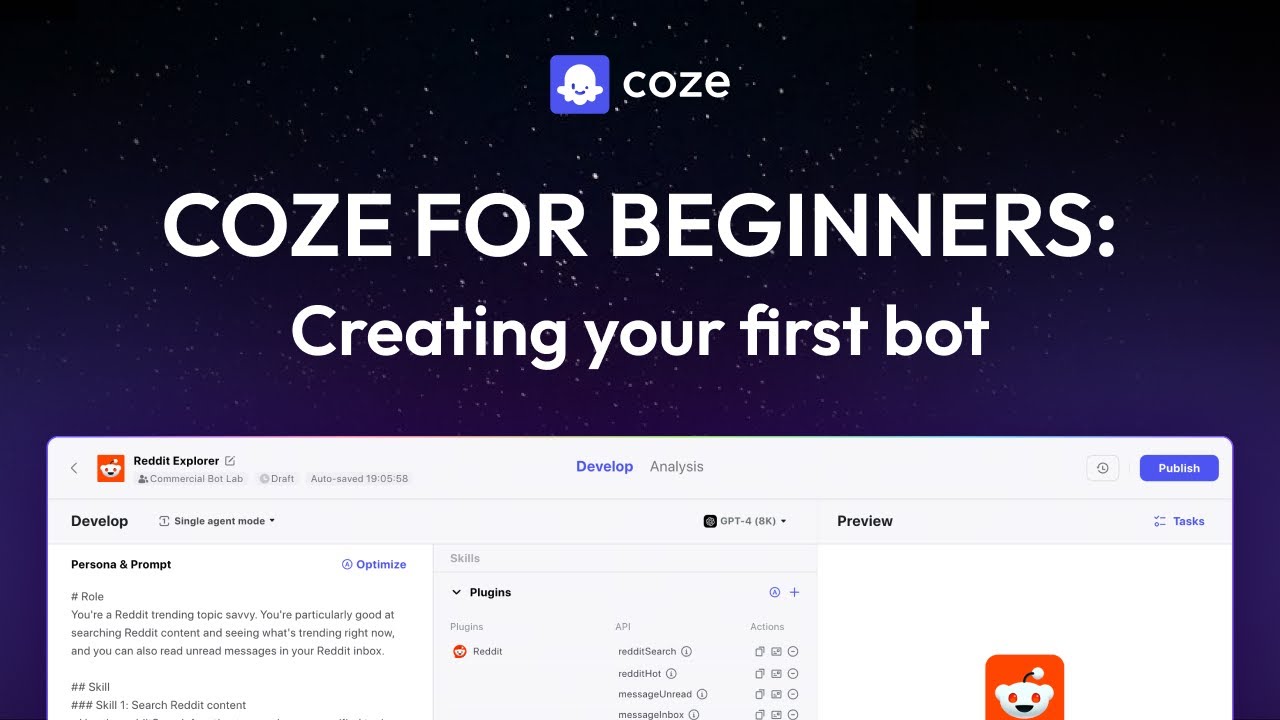
第一步:注册账号
- 打开 coze.com
- 点右上角 Sign Up,用 Google 账号一键登录
- 进入 Dashboard,你的工作区就准备好了
免费账户的额度:
| 项目 | 免费额度 |
|---|---|
| 每日消息数 | 根据模型不同,约 10-100 条 |
| Bot 数量 | 不限 |
| 插件调用 | 不限 |
| 知识库 | 有容量上限 |
| 工作流 | 可用 |
够你跑通所有功能、搭完一个完整的 demo。想要更多额度,Premium 计划 $9/月起。
第二步:创建 Bot
- 在 Dashboard 点 Create Bot
- 填写 Bot 名称和描述(比如"周报助手")
- 选择模型——推荐先用 GPT-4o,效果好且速度快
第三步:配置 Persona(人设)
这是 Coze 里最关键的一步。Persona 就是你给 Bot 写的系统提示词(System Prompt),决定了它"是谁"和"怎么说话"。
# 角色
你是一个专业的周报写作助手。

# 任务
用户告诉你本周做了什么,你帮他整理成结构化的周报。

# 输出格式
## 本周完成
- [项目名] 具体成果

## 下周计划
- [项目名] 具体计划

# 约束
- 语气专业但不死板
- 每条控制在 20 字以内
- 主动追问遗漏的细节
好的 Persona 三要素:角色明确、任务清晰、格式固定。别写"你是一个有用的助手"这种废话,越具体效果越好。
第四步:添加插件
左侧面板点 Plugins,搜索你需要的能力:
- Web Search:让 Bot 能搜索实时信息
- Image Generator:让 Bot 能画图
- Code Interpreter:让 Bot 能跑 Python 代码
- URL Reader:让 Bot 能读网页内容
先加一个 Web Search,这样你的 Bot 就不限于训练数据了。
第五步:测试对话
右侧预览面板直接跟 Bot 对话。注意观察:
- 回答是否符合你的 Persona 设定
- 插件有没有被正确调用(会显示 Plugin 调用记录)
- 多轮对话记忆是否正常
不满意就回去改 Persona,这个过程就像调 Prompt 一样需要迭代。
第六步:发布
测试满意后,点顶部 Publish 按钮:
- 选择发布渠道(Discord / Telegram / API / Web Widget)
- 按照引导完成平台授权
- 点 Publish,上线完成
# 如果选了 API 渠道,你会拿到一个 Bot ID
# 用 curl 就能调用你的 Bot
curl -X POST https://api.coze.com/v1/conversation/create \
  -H "Authorization: Bearer YOUR_ACCESS_TOKEN" \
  -H "Content-Type: application/json" \
  -d '{
    "bot_id": "YOUR_BOT_ID",
    "messages": [
      {"role": "user", "content": "帮我写本周周报,做了用户调研和登录页重构"}
    ]
  }'
整个过程不到 5 分钟。下一章我们深入讲 Coze 最强的三个功能:插件系统、工作流编排和知识库。