


代码补全:不只是自动补全

GitHub Copilot 的代码补全(Ghost Text)是它最基础也最常用的功能。你写代码时,灰色的建议文字会实时出现——从补全一行到生成整个函数,取决于上下文。

GitHub Copilot Agent Mode

和传统 IDE 的自动补全不同,Copilot 的补全是语义级的:

# 传统 IDE 补全:只能补方法名
user.get  →  user.getName()

Copilot 补全:理解意图,生成逻辑

解析 CSV 文件,返回用户列表

def parse_users_from_csv(file_path): # Copilot 会生成完整实现 ↓ import csv users = [] with open(file_path, 'r') as f: reader = csv.DictReader(f) for row in reader: users.append({ 'name': row['name'], 'email': row['email'], 'age': int(row['age']) }) return users

提高补全质量的技巧:

1. 写好注释再写代码——Copilot 读注释理解意图,生成的代码更准 2. 保持相关文件打开——Copilot 会把打开的 tab 作为上下文 3. 变量名要有意义——user_listx 能让 Copilot 给出更准确的建议 4. 禁用冲突插件——同时装 Copilot + Tabnine + Codeium 会互相打架

Copilot Chat 命令速查

Chat 面板不只是聊天,它有一套斜杠命令系统,每个命令对应一个专门的 Agent:

| 命令 | 作用 | 例子 | |------|------|------| | /explain | 解释选中代码 | 选中一段正则表达式 → /explain | | /fix | 修复代码问题 | 选中报错代码 → /fix | | /tests | 生成单元测试 | 选中函数 → /tests | | /doc | 生成文档注释 | 选中类 → /doc | | /new | 创建新项目脚手架 | /new React + TypeScript 项目 | | /clear | 清空当前对话 | 上下文混乱时用 |

上下文引用符号——在 Chat 里用 @ 来指定上下文范围:

@workspace 整个项目结构怎么组织的?
@terminal 这个报错怎么修?
#file:src/utils/auth.ts 这个文件的认证逻辑对吗?
#selection 解释一下我选中的这段代码

@workspace 特别好用——它让 Copilot 扫描整个项目来回答问题,而不是只看当前文件。

Agent Mode:自主编程

Agent Mode 是 2025 年 Copilot 最重要的更新。它不再是"你问一句它答一句",而是让 Copilot 变成一个自主执行任务的 Agent——给它一个需求,它自己规划、跨文件修改、跑命令、修 bug,循环迭代直到任务完成。

怎么开启

1. 打开 Copilot Chat 面板(Ctrl+Alt+I) 2. 顶部模式下拉菜单,选 Agent(而不是 Ask 或 Edit) 3. 输入你的任务

实战示例

假设你有一个 React 项目,想加一个暗色主题功能。在 Agent Mode 里输入:

给这个 React 项目加一个暗色主题切换功能:
  • 在 Header 组件加一个切换按钮
  • 用 CSS variables 实现主题色
  • 用 localStorage 记住用户选择
  • 确保所有现有组件都适配

Agent 会做这些事:

1. 扫描项目——找到所有相关的组件文件、CSS 文件、入口文件 2. 制定计划——列出要修改的文件和步骤 3. 逐步执行——创建 ThemeContext、修改 CSS、更新组件 4. 跑命令——执行 npm run build 检查是否编译通过 5. 自我修复——如果 build 报错,自动分析错误并修复 6. 展示结果——所有改动以 diff 形式展示,等你确认

每一步终端命令都需要你手动确认才会执行,不用担心它偷偷跑了什么危险操作。

Agent Mode 最佳实践

✅ 好的指令:
"把 src/api/ 下所有的 axios 调用改成 fetch,保持错误处理逻辑不变,
改完跑一下 npm test 确认没问题"

❌ 差的指令: "重构一下代码"(太模糊,Agent 不知道重构什么)

关键原则:需求越明确,Agent 的输出越靠谱。告诉它要改什么、改成什么样、怎么验证。

Inline Chat 的高级用法

除了基本的"选中代码 → 按 Ctrl+I → 输入指令",Inline Chat 还有一些高阶玩法:

// 选中下面的函数,Ctrl+I 输入 "改成 TypeScript 严格类型"
function processOrder(order) {
  const total = order.items.reduce((sum, item) =>
    sum + item.price * item.quantity, 0);
  return { ...order, total, status: 'processed' };
}

// Copilot 会改成 ↓ interface OrderItem { price: number; quantity: number; }

interface Order { items: OrderItem[]; [key: string]: unknown; }

function processOrder(order: Order): Order & { total: number; status: string } { const total = order.items.reduce((sum: number, item: OrderItem) => sum + item.price * item.quantity, 0); return { ...order, total, status: 'processed' }; }

Inline Chat 的优势是不中断你的编码流——改动直接发生在代码所在位置,审完 diff 一键确认,接着写下一段。

JR Academy · Blog职业洞察

GitHub Copilot 实战指南 — 核心功能深度解析:补全、Chat 与 Agent Mode

GitHub Copilot 代码补全原理、Chat 命令大全、Agent Mode 自主编程实战

发布日期
阅读时长2 分钟
作者

代码补全:不只是自动补全

GitHub Copilot 的代码补全(Ghost Text)是它最基础也最常用的功能。你写代码时,灰色的建议文字会实时出现——从补全一行到生成整个函数,取决于上下文。
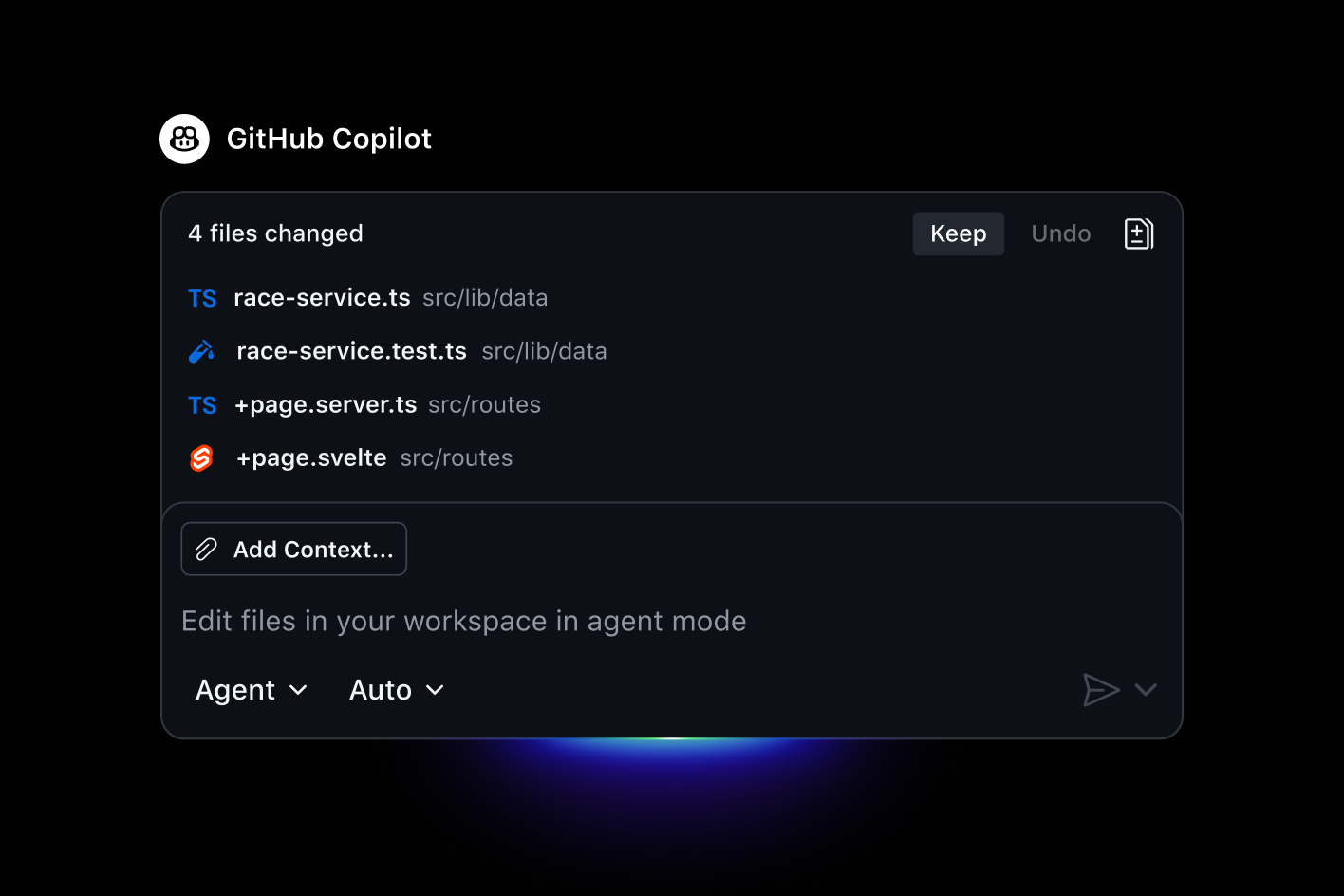
GitHub Copilot Agent Mode

和传统 IDE 的自动补全不同,Copilot 的补全是语义级的:

# 传统 IDE 补全:只能补方法名
user.get  →  user.getName()

Copilot 补全:理解意图,生成逻辑

解析 CSV 文件,返回用户列表

def parse_users_from_csv(file_path): # Copilot 会生成完整实现 ↓ import csv users = [] with open(file_path, 'r') as f: reader = csv.DictReader(f) for row in reader: users.append({ 'name': row['name'], 'email': row['email'], 'age': int(row['age']) }) return users

提高补全质量的技巧:

1. 写好注释再写代码——Copilot 读注释理解意图,生成的代码更准 2. 保持相关文件打开——Copilot 会把打开的 tab 作为上下文 3. 变量名要有意义——user_listx 能让 Copilot 给出更准确的建议 4. 禁用冲突插件——同时装 Copilot + Tabnine + Codeium 会互相打架

Copilot Chat 命令速查

Chat 面板不只是聊天,它有一套斜杠命令系统,每个命令对应一个专门的 Agent:

| 命令 | 作用 | 例子 | |------|------|------| | /explain | 解释选中代码 | 选中一段正则表达式 → /explain | | /fix | 修复代码问题 | 选中报错代码 → /fix | | /tests | 生成单元测试 | 选中函数 → /tests | | /doc | 生成文档注释 | 选中类 → /doc | | /new | 创建新项目脚手架 | /new React + TypeScript 项目 | | /clear | 清空当前对话 | 上下文混乱时用 |

上下文引用符号——在 Chat 里用 @ 来指定上下文范围:

@workspace 整个项目结构怎么组织的?
@terminal 这个报错怎么修?
#file:src/utils/auth.ts 这个文件的认证逻辑对吗?
#selection 解释一下我选中的这段代码

@workspace 特别好用——它让 Copilot 扫描整个项目来回答问题,而不是只看当前文件。

Agent Mode:自主编程

Agent Mode 是 2025 年 Copilot 最重要的更新。它不再是"你问一句它答一句",而是让 Copilot 变成一个自主执行任务的 Agent——给它一个需求,它自己规划、跨文件修改、跑命令、修 bug,循环迭代直到任务完成。

怎么开启

1. 打开 Copilot Chat 面板(Ctrl+Alt+I) 2. 顶部模式下拉菜单,选 Agent(而不是 Ask 或 Edit) 3. 输入你的任务

实战示例

假设你有一个 React 项目,想加一个暗色主题功能。在 Agent Mode 里输入:

给这个 React 项目加一个暗色主题切换功能:
  • 在 Header 组件加一个切换按钮
  • 用 CSS variables 实现主题色
  • 用 localStorage 记住用户选择
  • 确保所有现有组件都适配

Agent 会做这些事:

1. 扫描项目——找到所有相关的组件文件、CSS 文件、入口文件 2. 制定计划——列出要修改的文件和步骤 3. 逐步执行——创建 ThemeContext、修改 CSS、更新组件 4. 跑命令——执行 npm run build 检查是否编译通过 5. 自我修复——如果 build 报错,自动分析错误并修复 6. 展示结果——所有改动以 diff 形式展示,等你确认

每一步终端命令都需要你手动确认才会执行,不用担心它偷偷跑了什么危险操作。

Agent Mode 最佳实践

✅ 好的指令:
"把 src/api/ 下所有的 axios 调用改成 fetch,保持错误处理逻辑不变,
改完跑一下 npm test 确认没问题"

❌ 差的指令: "重构一下代码"(太模糊,Agent 不知道重构什么)

关键原则:需求越明确,Agent 的输出越靠谱。告诉它要改什么、改成什么样、怎么验证。

Inline Chat 的高级用法

除了基本的"选中代码 → 按 Ctrl+I → 输入指令",Inline Chat 还有一些高阶玩法:

// 选中下面的函数,Ctrl+I 输入 "改成 TypeScript 严格类型"
function processOrder(order) {
  const total = order.items.reduce((sum, item) =>
    sum + item.price * item.quantity, 0);
  return { ...order, total, status: 'processed' };
}

// Copilot 会改成 ↓ interface OrderItem { price: number; quantity: number; }

interface Order { items: OrderItem[]; [key: string]: unknown; }

function processOrder(order: Order): Order & { total: number; status: string } { const total = order.items.reduce((sum: number, item: OrderItem) => sum + item.price * item.quantity, 0); return { ...order, total, status: 'processed' }; }

Inline Chat 的优势是不中断你的编码流——改动直接发生在代码所在位置,审完 diff 一键确认,接着写下一段。

作者
一键分享或复制链接

相关文章推荐

查看全部文章 →