
Coding Agent:从 Issue 到 PR 全自动

GitHub Copilot 最炸裂的功能是 Coding Agent——一个跑在云端的自主 Agent。你只需要把一个 GitHub Issue 分配给 Copilot,它会自己 clone 代码、读需求、写实现、跑测试、开 PR。全程不需要你碰一行代码。
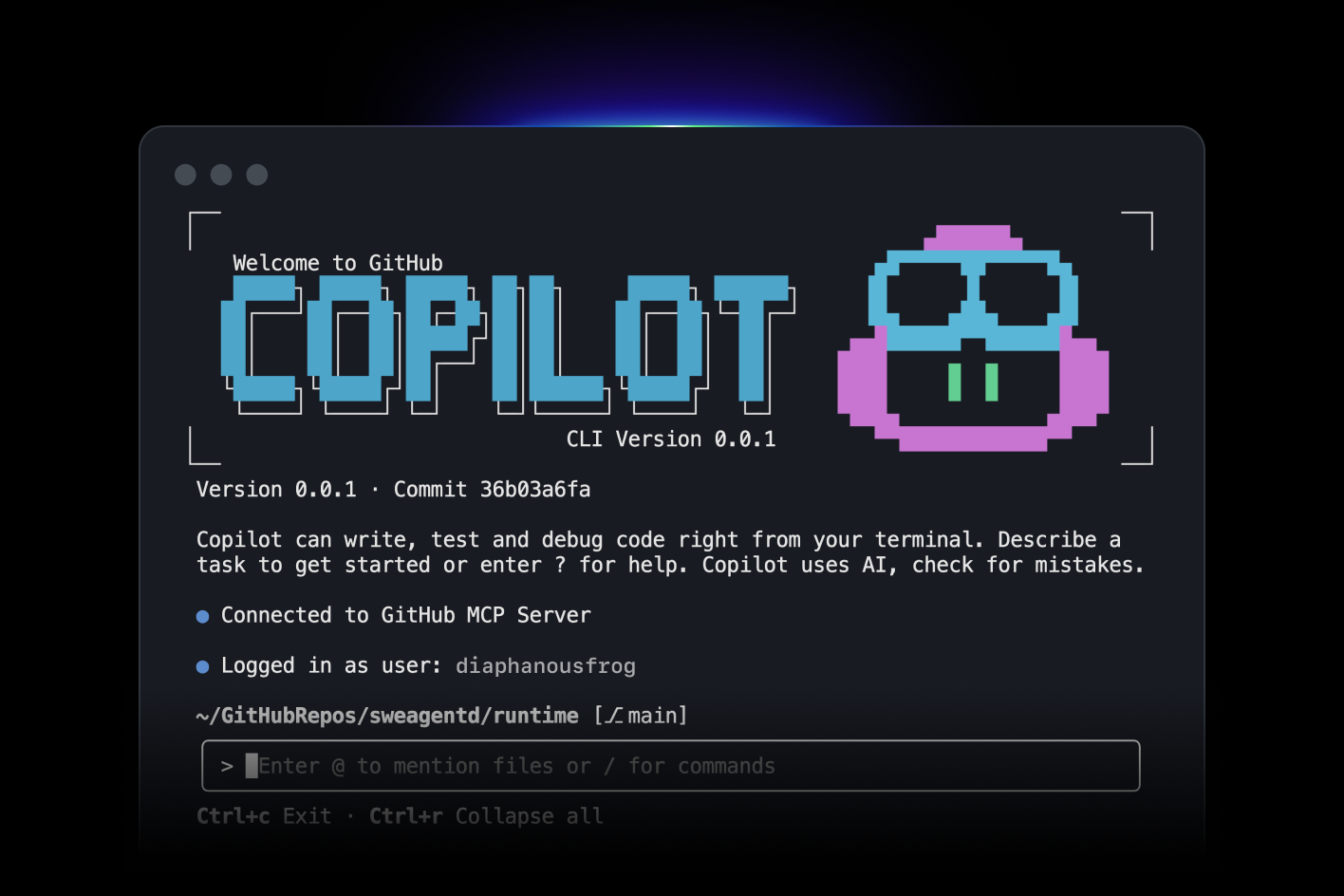
GitHub Copilot CLI

工作流程

GitHub Issue → 分配给 @copilot → 自动创建 copilot/* 分支
     → 读代码 + 理解需求 → 写实现 → 跑测试 → 自动修 bug
     → 安全扫描(CodeQL + secrets + 依赖检查) → 开 Draft PR
     → 你 Review → Merge

怎么用

1. 打开一个 GitHub Issue 2. 在 Assignees 里选择 Copilot(或在评论里 @copilot 并描述任务) 3. Copilot 自动创建 copilot/issue-xxx 分支 4. 在 PR 页面可以实时看到进度 5. 完成后变成 Draft PR,等你 Review

适合什么任务

✅ 适合:
  • Bug fix(Issue 里有复现步骤 + 报错信息)
  • 加简单功能(边界清晰、不涉及架构变更)
  • 写测试、写文档
  • 依赖升级、代码迁移

❌ 不适合:

  • 大规模架构重构
  • 涉及多个仓库的改动
  • 需要设计决策的开放性任务

Coding Agent 2025 年 9 月 GA,每次会话只消耗 1 个 premium request。免费版用户也能用(在 50 条/月额度内)。

自定义指令(Custom Instructions)

每个团队的代码规范不同。与其每次在 Chat 里重复"用 TypeScript strict mode"、"用 pytest 写测试",不如写一份项目级指令文件,让 Copilot 自动遵守。

项目级指令

在仓库根目录创建 .github/copilot-instructions.md

# Project Copilot Instructions

语言和框架

  • 前端使用 TypeScript strict mode + React 18
  • 后端使用 Python 3.12 + FastAPI
  • 测试用 pytest + React Testing Library

代码风格

  • 函数命名:camelCase(前端)、snake_case(后端)
  • 组件命名:PascalCase
  • 所有 API 响应用统一格式:{ data, error, message }

禁止

  • 不要用 any 类型
  • 不要用 console.log 做错误处理
  • 不要在组件里直接调 API,走 hooks

保存后,Copilot 在这个仓库里的所有建议都会自动遵守这些规则。团队成员 clone 这个仓库就能共享同一套 AI 编程规范。

模块级指令

.github/instructions/ 目录下创建针对特定路径的指令:

<!-- .github/instructions/api.instructions.md -->
---
applyTo: "src/api/**"
---
所有 API handler 必须包含:
1. 输入验证(用 Pydantic BaseModel)
2. 统一错误处理(raise HTTPException)
3. 请求日志(用 structlog)

这样 Copilot 在编辑 src/api/ 下的文件时会自动应用这些额外规则。

MCP 集成

MCP(Model Context Protocol)让 Copilot 能连接外部工具和数据源,扩展它的能力边界。

VS Code 配置

在项目根目录创建 .vscode/mcp.json

{
  "servers": {
    "database": {
      "command": "npx",
      "args": ["-y", "@modelcontextprotocol/server-postgres"],
      "env": {
        "DATABASE_URL": "postgresql://localhost:5432/mydb"
      }
    },
    "github": {
      "command": "npx",
      "args": ["-y", "@modelcontextprotocol/server-github"],
      "env": {
        "GITHUB_TOKEN": "${env:GITHUB_TOKEN}"
      }
    }
  }
}

配好后,Copilot 的 Agent Mode 就能直接查你的数据库表结构、读 GitHub Issue 列表——而不是凭空猜。这个文件可以提交到 Git,团队成员拉下来就能共享同样的 MCP 配置。

Vision 多模态

2025 年 3 月起,Copilot Chat 支持图片输入——你可以把 UI 设计稿、报错截图、架构图直接丢给它。

支持的格式:JPEG、PNG、GIF、WEBP。

实用场景

设计稿转代码——把 Figma 导出的截图拖进 Chat:

[拖入 login-page-design.png]
把这个登录页面用 React + Tailwind CSS 实现,
要响应式,手机端表单全宽

Copilot 会根据截图生成对应的组件代码,还能在侧边预览面板里直接看效果。

报错截图分析——手机上看到的报错截取出来直接扔给 Copilot:

[拖入 error-screenshot.png]
这个报错怎么修?

比手动抄报错信息再粘贴到 Chat 里快多了。

CLI 终端用法

GitHub Copilot 也有 CLI 版本,适合终端党。

# 安装 GitHub CLI(如果还没有)
brew install gh

安装 Copilot CLI 扩展

gh extension install github/gh-copilot

用自然语言生成 shell 命令

gh copilot suggest "找出当前目录下超过 100MB 的文件"

→ 输出: find . -type f -size +100M -exec ls -lh {} \;

解释一个看不懂的命令

gh copilot explain "awk '{print $2}' access.log | sort | uniq -c | sort -rn | head -20"

→ 输出: 这个命令从 access.log 中提取第二列,统计每个值出现的次数,

按降序排列,显示前 20 个最频繁的条目

对于 DevOps 和运维场景特别好用——不用记那些复杂的 awksedfind 参数了。

JR Academy · Blog职业洞察

GitHub Copilot 实战指南 — 进阶玩法:Coding Agent、自定义指令与 MCP

GitHub Copilot Coding Agent 自动修 Issue、自定义项目指令、MCP 扩展、Vision 多模态、CLI 终端用法

发布日期
阅读时长2 分钟
作者

Coding Agent:从 Issue 到 PR 全自动

GitHub Copilot 最炸裂的功能是 Coding Agent——一个跑在云端的自主 Agent。你只需要把一个 GitHub Issue 分配给 Copilot,它会自己 clone 代码、读需求、写实现、跑测试、开 PR。全程不需要你碰一行代码。

GitHub Copilot CLI

工作流程

GitHub Issue → 分配给 @copilot → 自动创建 copilot/* 分支
     → 读代码 + 理解需求 → 写实现 → 跑测试 → 自动修 bug
     → 安全扫描(CodeQL + secrets + 依赖检查) → 开 Draft PR
     → 你 Review → Merge

怎么用

1. 打开一个 GitHub Issue 2. 在 Assignees 里选择 Copilot(或在评论里 @copilot 并描述任务) 3. Copilot 自动创建 copilot/issue-xxx 分支 4. 在 PR 页面可以实时看到进度 5. 完成后变成 Draft PR,等你 Review

适合什么任务

✅ 适合:
  • Bug fix(Issue 里有复现步骤 + 报错信息)
  • 加简单功能(边界清晰、不涉及架构变更)
  • 写测试、写文档
  • 依赖升级、代码迁移

❌ 不适合:

  • 大规模架构重构
  • 涉及多个仓库的改动
  • 需要设计决策的开放性任务

Coding Agent 2025 年 9 月 GA,每次会话只消耗 1 个 premium request。免费版用户也能用(在 50 条/月额度内)。

自定义指令(Custom Instructions)

每个团队的代码规范不同。与其每次在 Chat 里重复"用 TypeScript strict mode"、"用 pytest 写测试",不如写一份项目级指令文件,让 Copilot 自动遵守。

项目级指令

在仓库根目录创建 .github/copilot-instructions.md

# Project Copilot Instructions

语言和框架

  • 前端使用 TypeScript strict mode + React 18
  • 后端使用 Python 3.12 + FastAPI
  • 测试用 pytest + React Testing Library

代码风格

  • 函数命名:camelCase(前端)、snake_case(后端)
  • 组件命名:PascalCase
  • 所有 API 响应用统一格式:{ data, error, message }

禁止

  • 不要用 any 类型
  • 不要用 console.log 做错误处理
  • 不要在组件里直接调 API,走 hooks

保存后,Copilot 在这个仓库里的所有建议都会自动遵守这些规则。团队成员 clone 这个仓库就能共享同一套 AI 编程规范。

模块级指令

.github/instructions/ 目录下创建针对特定路径的指令:

<!-- .github/instructions/api.instructions.md -->
---
applyTo: "src/api/**"
---
所有 API handler 必须包含:
1. 输入验证(用 Pydantic BaseModel)
2. 统一错误处理(raise HTTPException)
3. 请求日志(用 structlog)

这样 Copilot 在编辑 src/api/ 下的文件时会自动应用这些额外规则。

MCP 集成

MCP(Model Context Protocol)让 Copilot 能连接外部工具和数据源,扩展它的能力边界。

VS Code 配置

在项目根目录创建 .vscode/mcp.json

{
  "servers": {
    "database": {
      "command": "npx",
      "args": ["-y", "@modelcontextprotocol/server-postgres"],
      "env": {
        "DATABASE_URL": "postgresql://localhost:5432/mydb"
      }
    },
    "github": {
      "command": "npx",
      "args": ["-y", "@modelcontextprotocol/server-github"],
      "env": {
        "GITHUB_TOKEN": "${env:GITHUB_TOKEN}"
      }
    }
  }
}

配好后,Copilot 的 Agent Mode 就能直接查你的数据库表结构、读 GitHub Issue 列表——而不是凭空猜。这个文件可以提交到 Git,团队成员拉下来就能共享同样的 MCP 配置。

Vision 多模态

2025 年 3 月起,Copilot Chat 支持图片输入——你可以把 UI 设计稿、报错截图、架构图直接丢给它。

支持的格式:JPEG、PNG、GIF、WEBP。

实用场景

设计稿转代码——把 Figma 导出的截图拖进 Chat:

[拖入 login-page-design.png]
把这个登录页面用 React + Tailwind CSS 实现,
要响应式,手机端表单全宽

Copilot 会根据截图生成对应的组件代码,还能在侧边预览面板里直接看效果。

报错截图分析——手机上看到的报错截取出来直接扔给 Copilot:

[拖入 error-screenshot.png]
这个报错怎么修?

比手动抄报错信息再粘贴到 Chat 里快多了。

CLI 终端用法

GitHub Copilot 也有 CLI 版本,适合终端党。

# 安装 GitHub CLI(如果还没有)
brew install gh

安装 Copilot CLI 扩展

gh extension install github/gh-copilot

用自然语言生成 shell 命令

gh copilot suggest "找出当前目录下超过 100MB 的文件"

→ 输出: find . -type f -size +100M -exec ls -lh {} \;

解释一个看不懂的命令

gh copilot explain "awk '{print $2}' access.log | sort | uniq -c | sort -rn | head -20"

→ 输出: 这个命令从 access.log 中提取第二列,统计每个值出现的次数,

按降序排列,显示前 20 个最频繁的条目

对于 DevOps 和运维场景特别好用——不用记那些复杂的 awksedfind 参数了。

作者
一键分享或复制链接

相关文章推荐

查看全部文章 →

