Canva 指南:适合把品牌内容生产做成稳定流程的设计平台
Canva 最大的价值,不是“新手也能做图”,而是它能把模板、品牌规范、尺寸适配和轻量 AI 工具放进一套足够顺手的生产流程。很多团队不是不会设计,而是没时间每次从零排版、反复改尺寸、重复做同一种封面和海报。Canva 真正解决的是这个问题。
如果 Photoshop 更像专业手工台,Canva 更像高频内容团队的装配线。
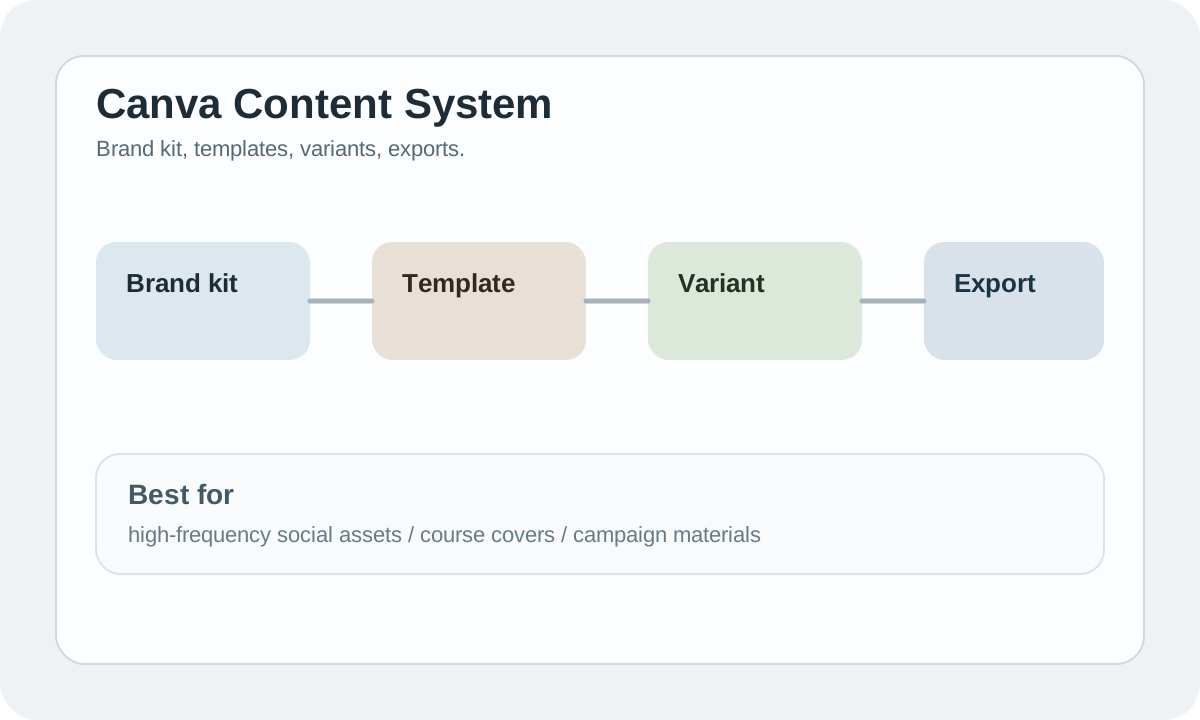
#先说结论:Canva 更适合“持续生产”,不只是“偶尔做一张图”
它最有价值的时刻通常不是第一次做图,而是第二十次、第五十次还要继续做同类型素材的时候。
这也是为什么它特别适合:
- 市场团队
- 内容运营团队
- 教育 / 课程素材团队
- 小团队品牌内容生产
真正重要的不是模板漂不漂亮,而是流程能不能复用。
#Canva 到底强在哪
| 能力 | 为什么重要 |
|---|---|
| 模板化生产 | 高重复内容更容易稳定输出 |
| Brand Kit | 颜色、字体、Logo 更容易统一 |
| 尺寸适配 | 同内容适配多平台更省时间 |
| 协作和分享 | 更适合非设计团队一起参与 |
这也是为什么很多团队最后是把 Canva 当内容操作系统,而不是单纯设计工具。
按 Canva 官方当前产品页,这条“系统化”路线现在已经比以前更完整了,核心不只是一套模板,而是这些能力一起工作:
Brand KitBrand TemplatesBrand GuidelinesMagic SwitchDesign approvals
也就是说,Canva 现在更像一个面向品牌内容团队的协作层,而不是单纯的在线画布。
#更适合哪些团队
| 团队 | 为什么适合 |
|---|---|
| 内容 / 社媒团队 | 需要高频产出封面、海报、轮播图 |
| 市场团队 | 常做活动物料、宣传图、品牌图卡 |
| 教学团队 | 需要统一课程封面、课件、宣传素材 |
| 小公司 | 没有完整设计 team,也要持续交付视觉内容 |
如果你的内容生产已经进入固定节奏,Canva 的价值会越来越大。
#Canva 真正该怎么用
更成熟的思路不是“每次都选一个模板”,而是:
textbrand kit -> template library -> content variants -> multi-channel export
这条链路打通后,你的视觉产出才会真的稳定。
#典型场景
#1. 活动海报和招生活动物料
目标通常不是做一张“最美”的图,而是半天内快速出几版方向给团队选。
#2. 社媒内容批量产出
比如:
- 小红书封面
- Instagram 图卡
- LinkedIn 视觉卡片
- 课程预告图
这类内容最适合用模板化方式维护,而不是张张从头做。
#3. 教学与知识内容
很多课程封面、课件、步骤图和说明页都很适合在 Canva 里做成一套体系。
#Canva 和 AI 的结合,重点不是炫技
Canva 的 AI 功能有用,但它更适合作为加速器,而不是主导者。
更现实的用法是:
- AI 帮你出文案初稿
- AI 帮你做局部图片生成或扩图
- 最终还是回到模板和品牌规则里统一收口
如果你把 AI 当主流程,把模板和品牌当补充,通常会很快失控。
#最容易翻车的地方
| 问题 | 根因 | 修法 |
|---|---|---|
| 图看起来很多,但品牌感很乱 | 没建 Brand Kit | 先统一字体、主色、Logo |
| 模板很多,但越用越乱 | 没有模板分类和命名规范 | 按渠道和用途整理模板库 |
| 文案塞不下 | 先挑模板再写内容 | 先定信息层级,再做版式 |
| 交付效率没提升 | 仍然每次从零开始做 | 建固定版式和组件复用 |
Canva 做得好,靠的是系统,不是灵感。
#适不适合你,先问这几个问题
- 你是不是有高频视觉素材需求
- 你是不是想把品牌风格统一下来
- 你是不是需要一套非设计师也能参与的流程
- 你是不是经常要多平台导出同一主题内容
如果这些答案大多是“是”,Canva 非常值得投入。
#官方资源
- Brand home:https://www.canva.com/business/features/brand/↗
- Brand Kit:https://www.canva.com/pro/brand-kit/↗
- Team templates:https://www.canva.com/business/features/team-templates/↗
- Brand Guidelines:https://www.canva.com/docs/brand-guidelines/↗
- Style guide:https://www.canva.com/docs/style-guides/↗