






GitHub Copilot Guide
GitHub Copilot 的价值,不在于它“也会写代码”,而在于它能在你已经熟悉的 IDE 和 GitHub workflow 里,提供补全、chat、CLI 辅助和部分 agent-style 能力。对很多开发者来说,它不是要替换现有 editor,而是要把原来的 coding loop 变快一点。
#Copilot 最适合什么场景
- 你不想换 editor,但想把写代码和查代码提速
- 你已经在 VS Code、JetBrains、Visual Studio 这类环境里工作
- 你想先用 stable completion 和 chat,再慢慢尝试更高级的协作能力
它更像“集成在现有工作流里的 AI assistant”,不是要你整套开发习惯都换掉。
#现在怎么理解 Copilot 更稳
很多人还把 Copilot 只理解成 code completion,其实更实用的理解是:
Suggestions:写代码时的 first-draft acceleratorChat:贴着当前项目解释、修改和讨论实现- IDE / CLI / GitHub surface:让它不只存在于单个编辑器侧边栏
如果你只把它当补全工具,价值会用得比较浅。
#一个更实际的上手顺序
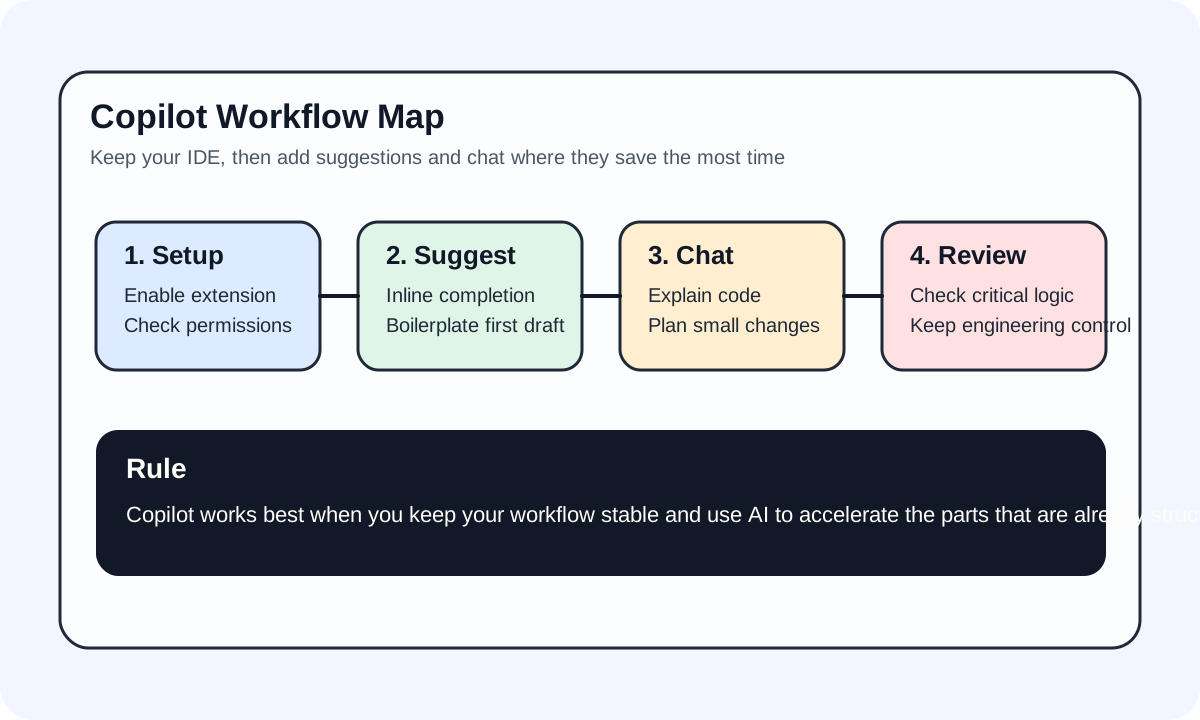
不要一上来研究所有 feature。更稳的顺序通常是:
- 先把 inline suggestions 跑顺
- 再用 chat 解释和修改真实代码
- 再看它是否真正进入你的 daily workflow
如果这三步都没有真正落进工作里,后面的高级功能通常也用不久。
#什么时候 Copilot 比 AI-native editor 更适合你
- 你最在意的是继续留在原 IDE
- 你不想因为 AI 工具改变太多 editor 习惯
- 你所在团队更看重 GitHub ecosystem 和企业接受度
这也是为什么 Copilot 在企业环境里通常更容易被接受。