
logo

Dify 提供两条上手路线:云端 Sandbox 零配置试用,或者 Docker Compose 部署到自己的服务器。两条路我都走过,各有各的好。
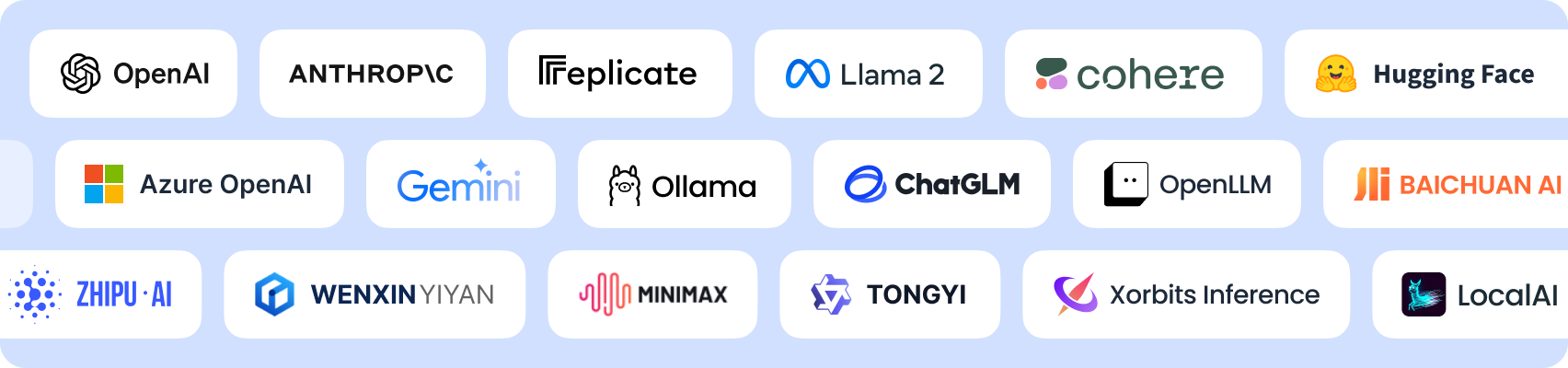
Dify model providers

路线一:云端 Sandbox(5 分钟上手)

1. 打开 dify.ai,点右上角 Get Started 2. 用 GitHubGoogle 账号登录 3. 进入 Dashboard,直接点 "Create App" 4. 完事。不需要信用卡,不需要装任何东西

Sandbox 免费额度:

| 项目 | 限额 | |------|------| | 每月消息数 | 200 条 | | 应用数 | 10 个 | | 向量存储 | 5 MB | | 文档上传 | 50 个 | | 团队成员 | 1 人 | | 日志保留 | 15 天 |

200 条消息看着少,但够你体验所有功能、跑通一个 demo。真正要用起来,往下看路线二。

路线二:Docker Compose 本地部署(免费无限制)

自部署的 Dify 没有消息数限制、没有应用数限制、没有团队人数限制——你的硬件就是唯一瓶颈。

最低配置:2 核 CPU、4 GB RAM、20 GB 硬盘、Docker 20.10+

推荐配置:4 核、8 GB RAM。如果还要跑 Ollama 本地模型,建议 16 GB 起步。

# 1. 克隆仓库
git clone https://github.com/langgenius/dify.git

2. 进入 docker 目录

cd dify/docker

3. 复制环境变量文件

cp .env.example .env

4. 生成密钥并填入 .env 的 SECRET_KEY

openssl rand -base64 42

5. 启动所有服务

docker compose up -d

6. 等 1-2 分钟,检查容器状态

docker compose ps

全部显示 healthy 后,浏览器打开 http://你的IP,创建管理员账号,就能用了。

升级也简单

cd dify/docker
git pull origin main
docker compose pull
docker compose up -d

配模型:接 OpenAI / Claude / Ollama

拿到 Dify 后第一件事——去 Settings → Model Providers 配模型。

接 OpenAI:填 API Key 就行,GPT-4o、GPT-3.5-turbo、DALL-E、Whisper 全部可用。

接 Anthropic:填 API Key,Claude Sonnet 4.6、Claude 3.5 Sonnet、Claude 3 Opus 都能用。

接 Ollama(本地模型,零成本)

# 先在服务器上装 Ollama
curl -fsSL https://ollama.com/install.sh | sh

拉一个模型

ollama pull llama3 ollama pull deepseek-r1

在 Dify 里添加 Ollama provider

Server URL: http://host.docker.internal:11434

用 Ollama 跑本地模型的好处:零 API 费用、数据不出服务器、断网也能用。一个 7B 参数的模型大概吃 4.5 GB 内存,日常问答够用了。

我的建议是:先用 OpenAI 或 Claude 的 API 跑通流程,确认效果满意后再考虑用 Ollama 本地模型降低成本。

创建第一个应用

配好模型后,点 Dashboard → Create App:

1. 选 Chatflow(推荐新手) 2. 给应用起个名字,比如"产品 FAQ 助手" 3. 进入编排界面——左边是节点列表,中间是画布,右边是测试对话窗 4. 画布上默认有 Start → LLM → Answer 三个节点 5. 点 LLM 节点,写 System Prompt,选模型 6. 右边窗口测试几轮对话 7. 点右上角 Publish,搞定

发布后 Dify 自动生成:

  • 一个可分享的网页链接
  • 一套 REST API(带 Bearer Token 认证)
  • 一段可嵌入的 iframe 代码

三种方式让你的 AI 应用立刻能用。

JR Academy · Blog职业洞察

Dify 实战手册:用可视化拖拽搭建 AI 应用 — Dify 快速上手:云端 5 分钟 or 本地 Docker 部署

两条路线上手 Dify:云端 Sandbox 即开即用,Docker Compose 本地私有化部署,再到创建第一个 AI 应用

发布日期
阅读时长1 分钟
作者

Dify 提供两条上手路线:云端 Sandbox 零配置试用,或者 Docker Compose 部署到自己的服务器。两条路我都走过,各有各的好。

Dify model providers

路线一:云端 Sandbox(5 分钟上手)

1. 打开 dify.ai,点右上角 Get Started 2. 用 GitHubGoogle 账号登录 3. 进入 Dashboard,直接点 "Create App" 4. 完事。不需要信用卡,不需要装任何东西

Sandbox 免费额度:

| 项目 | 限额 | |------|------| | 每月消息数 | 200 条 | | 应用数 | 10 个 | | 向量存储 | 5 MB | | 文档上传 | 50 个 | | 团队成员 | 1 人 | | 日志保留 | 15 天 |

200 条消息看着少,但够你体验所有功能、跑通一个 demo。真正要用起来,往下看路线二。

路线二:Docker Compose 本地部署(免费无限制)

自部署的 Dify 没有消息数限制、没有应用数限制、没有团队人数限制——你的硬件就是唯一瓶颈。

最低配置:2 核 CPU、4 GB RAM、20 GB 硬盘、Docker 20.10+

推荐配置:4 核、8 GB RAM。如果还要跑 Ollama 本地模型,建议 16 GB 起步。

# 1. 克隆仓库
git clone https://github.com/langgenius/dify.git

2. 进入 docker 目录

cd dify/docker

3. 复制环境变量文件

cp .env.example .env

4. 生成密钥并填入 .env 的 SECRET_KEY

openssl rand -base64 42

5. 启动所有服务

docker compose up -d

6. 等 1-2 分钟,检查容器状态

docker compose ps

全部显示 healthy 后,浏览器打开 http://你的IP,创建管理员账号,就能用了。

升级也简单

cd dify/docker
git pull origin main
docker compose pull
docker compose up -d

配模型:接 OpenAI / Claude / Ollama

拿到 Dify 后第一件事——去 Settings → Model Providers 配模型。

接 OpenAI:填 API Key 就行,GPT-4o、GPT-3.5-turbo、DALL-E、Whisper 全部可用。

接 Anthropic:填 API Key,Claude Sonnet 4.6、Claude 3.5 Sonnet、Claude 3 Opus 都能用。

接 Ollama(本地模型,零成本)

# 先在服务器上装 Ollama
curl -fsSL https://ollama.com/install.sh | sh

拉一个模型

ollama pull llama3 ollama pull deepseek-r1

在 Dify 里添加 Ollama provider

Server URL: http://host.docker.internal:11434

用 Ollama 跑本地模型的好处:零 API 费用、数据不出服务器、断网也能用。一个 7B 参数的模型大概吃 4.5 GB 内存,日常问答够用了。

我的建议是:先用 OpenAI 或 Claude 的 API 跑通流程,确认效果满意后再考虑用 Ollama 本地模型降低成本。

创建第一个应用

配好模型后,点 Dashboard → Create App:

1. 选 Chatflow(推荐新手) 2. 给应用起个名字,比如"产品 FAQ 助手" 3. 进入编排界面——左边是节点列表,中间是画布,右边是测试对话窗 4. 画布上默认有 Start → LLM → Answer 三个节点 5. 点 LLM 节点,写 System Prompt,选模型 6. 右边窗口测试几轮对话 7. 点右上角 Publish,搞定

发布后 Dify 自动生成:

  • 一个可分享的网页链接
  • 一套 REST API(带 Bearer Token 认证)
  • 一段可嵌入的 iframe 代码

三种方式让你的 AI 应用立刻能用。

作者
一键分享或复制链接

相关文章推荐

查看全部文章 →

