Semester 1 即将结束,7月入学的萌新们要准备开始上课啦!在国内的同学面对繁杂的注册步骤和不同的校园系统,可以说是有点紧张而且毫无头绪了,即将开始面对英文语境,同学们需要独立完成的第一个任务就是新生注册啦!别担心,今天课代表就手把手教大家如何完成新生注册!
Step 1:查看需要注册的课程信息
因为新生激活账户的过程中同学们就可以开始选课了,所以在准备注册之前可以提前了解查看一下自己专业的课程
PS:关于如何查看自己的Study Plan,了解必修课选修课,大家可以关注公众号:阿德课代表
Step 2:进入学校系统激活账号
新生注册新学期和在读生注册的区别就是:
新生需要在注册之前激活,自己的学生账号、学生邮箱等必要信息。同学们可以直接进入学校官网在上方菜单栏找到“Current Student”

下拉找到“Enrol Here”,点击进入在“New Student”的选项下就可以看到“Enrol Me”的入口了

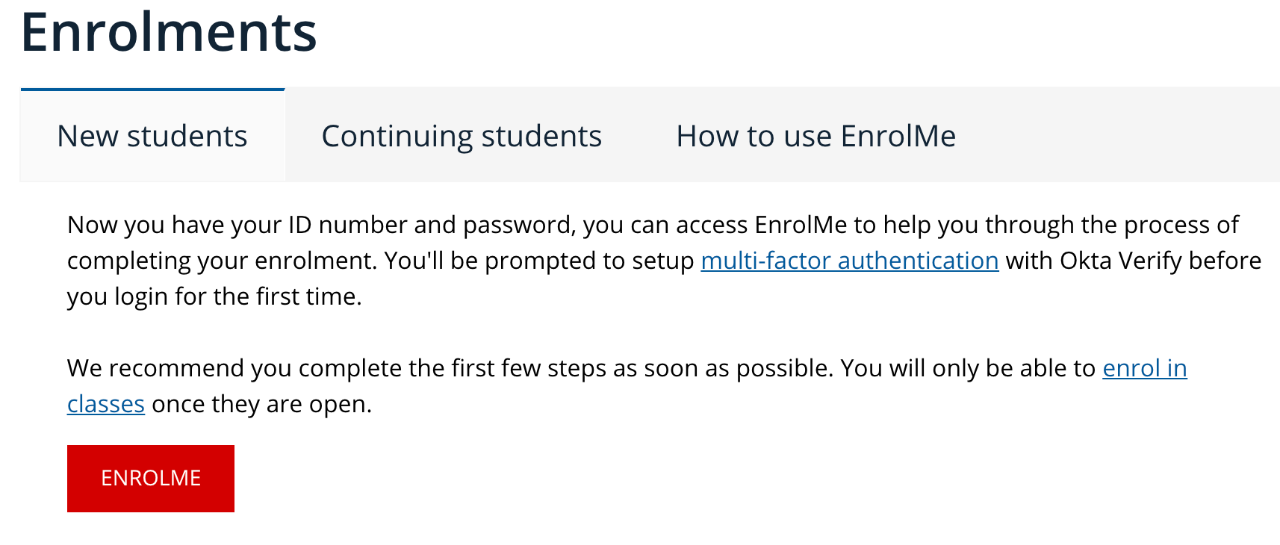
大家可以用学校邮件中的账号和原始密码,登入进Enrol Me的系统了
需要注意的是账号名字需要在学校所给账号前加一个“a”,比如user name:a1234567
大家在这次登陆之后可以更改原始密码,比较方便今后个人使用
点击进入之后新生选择“Commercing Students”,在读生注册新学期则选择“Continuing Students”
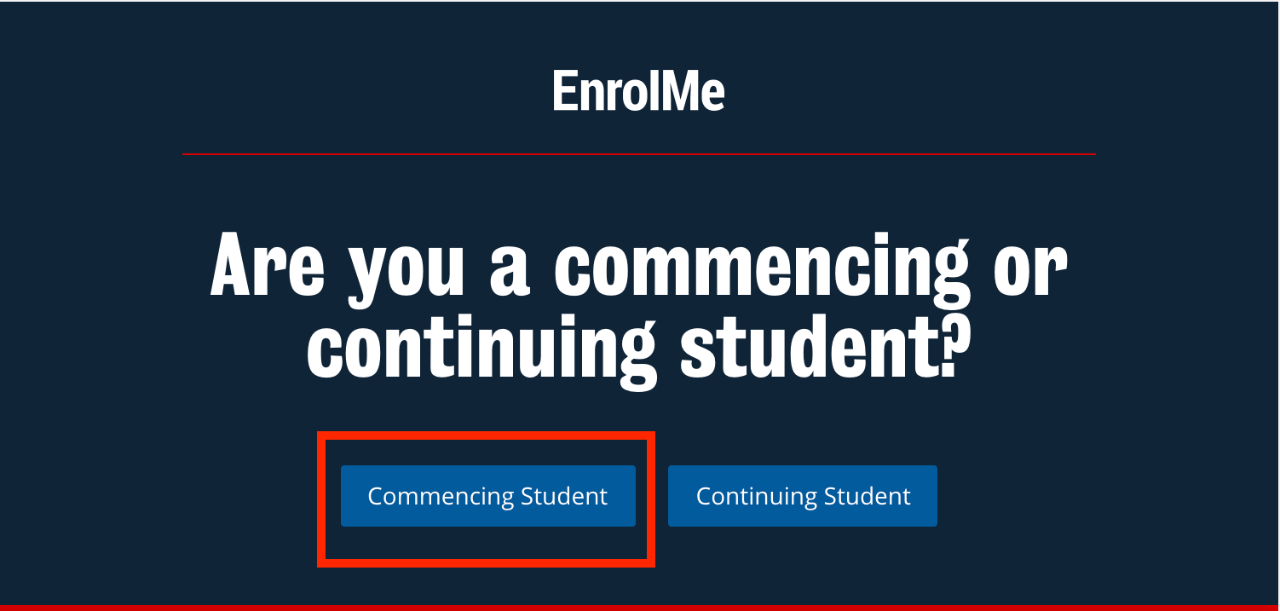
进入之后就是正式注册的界面了
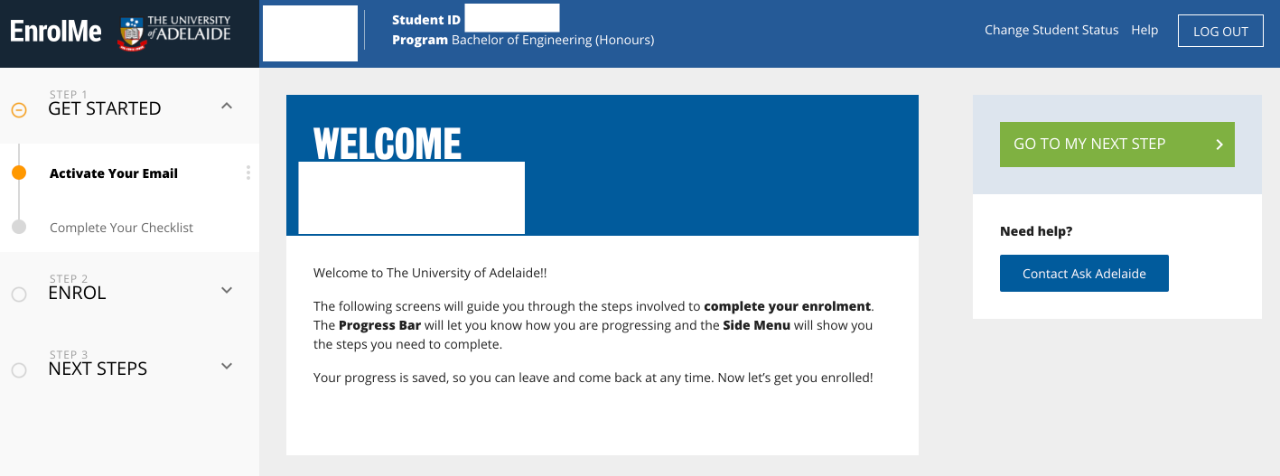
点击右侧的“Go To My Next Step” 就可以开始注册的全部步骤
第一步是激活邮箱和信息登录
在这一步国内的同学需要打开VPN,因为阿大的学校邮箱使用的是gmail,在国内没有登录权限,完成邮箱激活之后,就可以直接进入信息登录“Enrol Me”会自动跳转到学校的另一个系统“Access Adelaide”
同学们需要在这一步完成Enrolment checklist,直到所有的选项都显示“Completed”
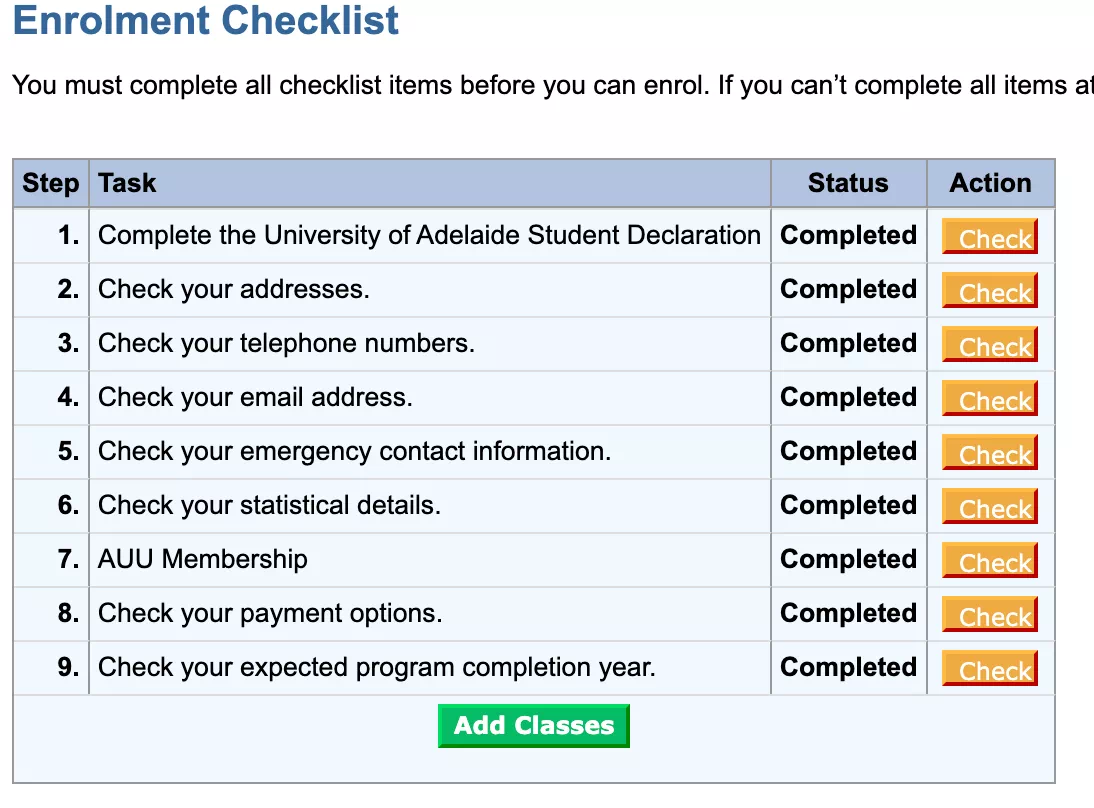
完成之后就可以返回到“Enrol Me”
进入第二步选课环节
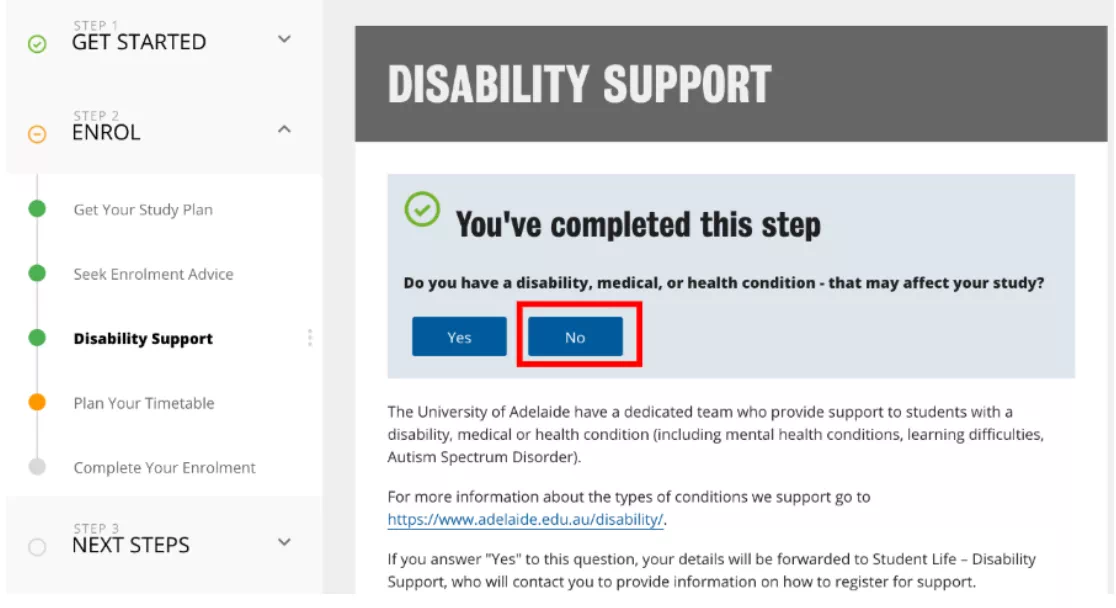
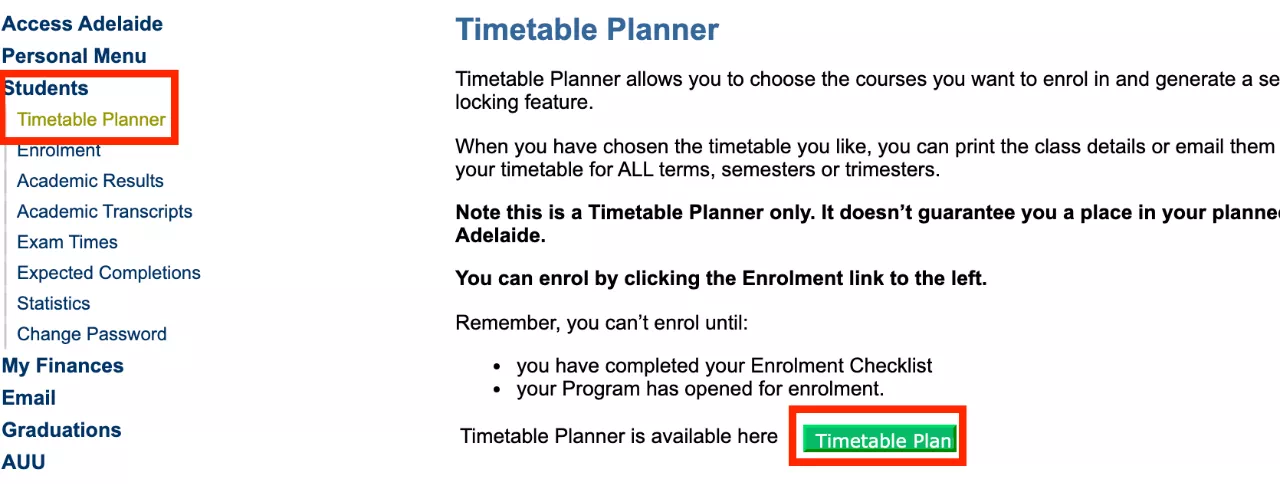
在这一步骤中可以直接选好自己的课程,页面依旧会跳转到“Access Adelaide”,大家可以根据“Enrol Me”的指导,选择菜单“Student”中的“Timetable Planner”进行课表的安排
如果同学们还没有准备好选课,可以直接跳过这一步骤了解好信息之后再进行选课,完成前两个步骤就基本完成了新生的注册
第三步是学习生活相关的选项
在阿德的同学可以申请一下学生ID,国内的同学可以继续跳过这一步骤
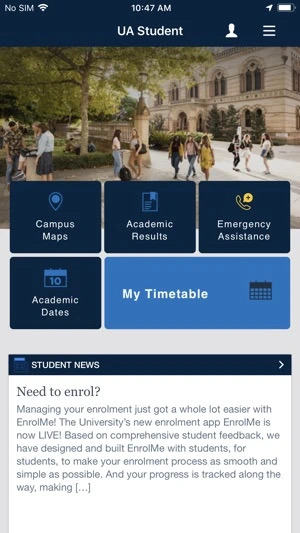
大家也可以下载一下学校专门的APP “UA Student”,可以查看自己的课程表、学校地图以及考试成绩
最后大家需要登录一下Myuni,这是在线的学习系统,课程注册之后每门课程在Myuni上都会有一个ticket
里面包含了所有课程相关的信息、课件、作业信息、同学老师信息、课程录像等,并且是交作业获取上课链接的地方,所以非常重要!!
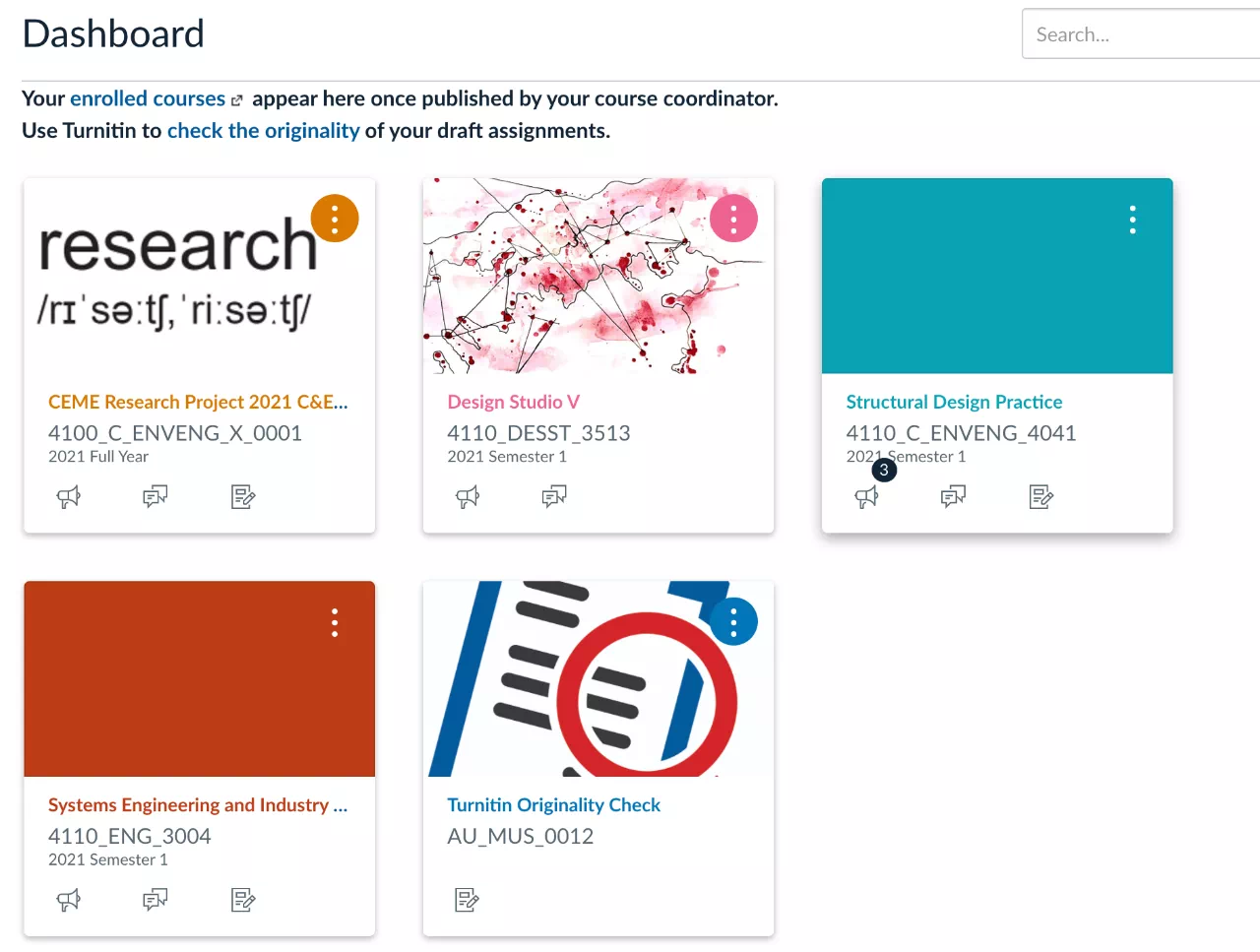
一般在正式开课前一周,老师会讲myuni部署好并且开放出来,所以刚登陆的时候页面什么都没有是正常情况
Step3:登录My Adelaide
MyAdelaide是学校新开发的一个页面将逐渐开始取代Access Adelaide,现在是查看考试信息以及Access Adelaide的入口
同学们可以在官网上方的菜单栏找到“Quicklinks”,并通过MyAdelaide首页的链接进入“Access Adelaide”

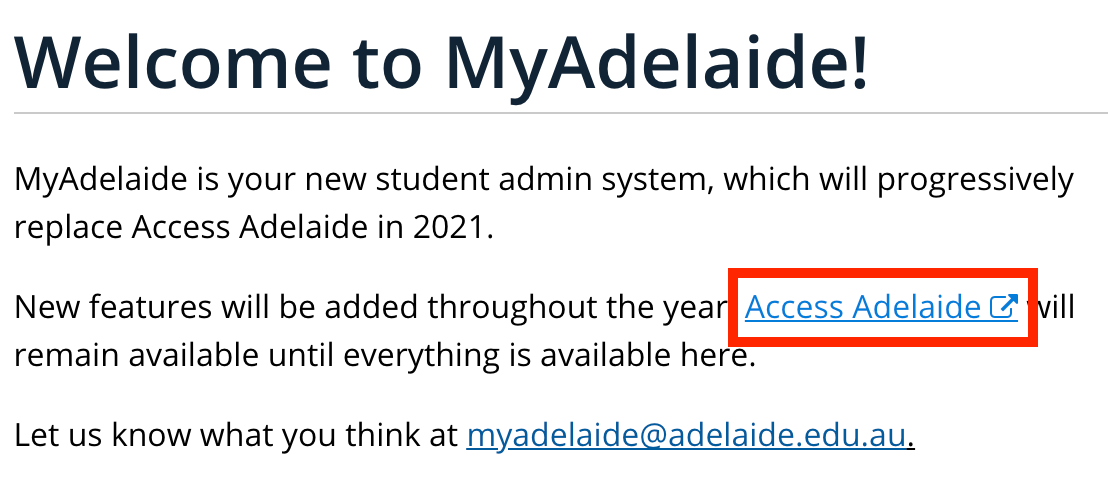
Access Adelaide(就是以后的MyAdelaide)是缴纳学费、注册课程、更改密码、查看成绩单等,查看及修改个人信息的地方
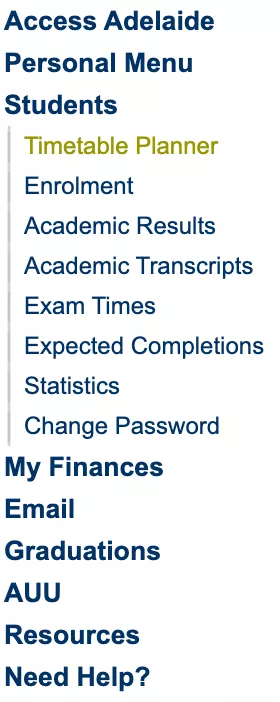
大家进入到Access Adelaide之后,可以顺便更改一下自己的密码
Myuni和Access Adelaide的具体用法可以查看公众号:阿德课代表
如果同学们还有什么问题
欢迎添加小德微信
进行咨询哦~