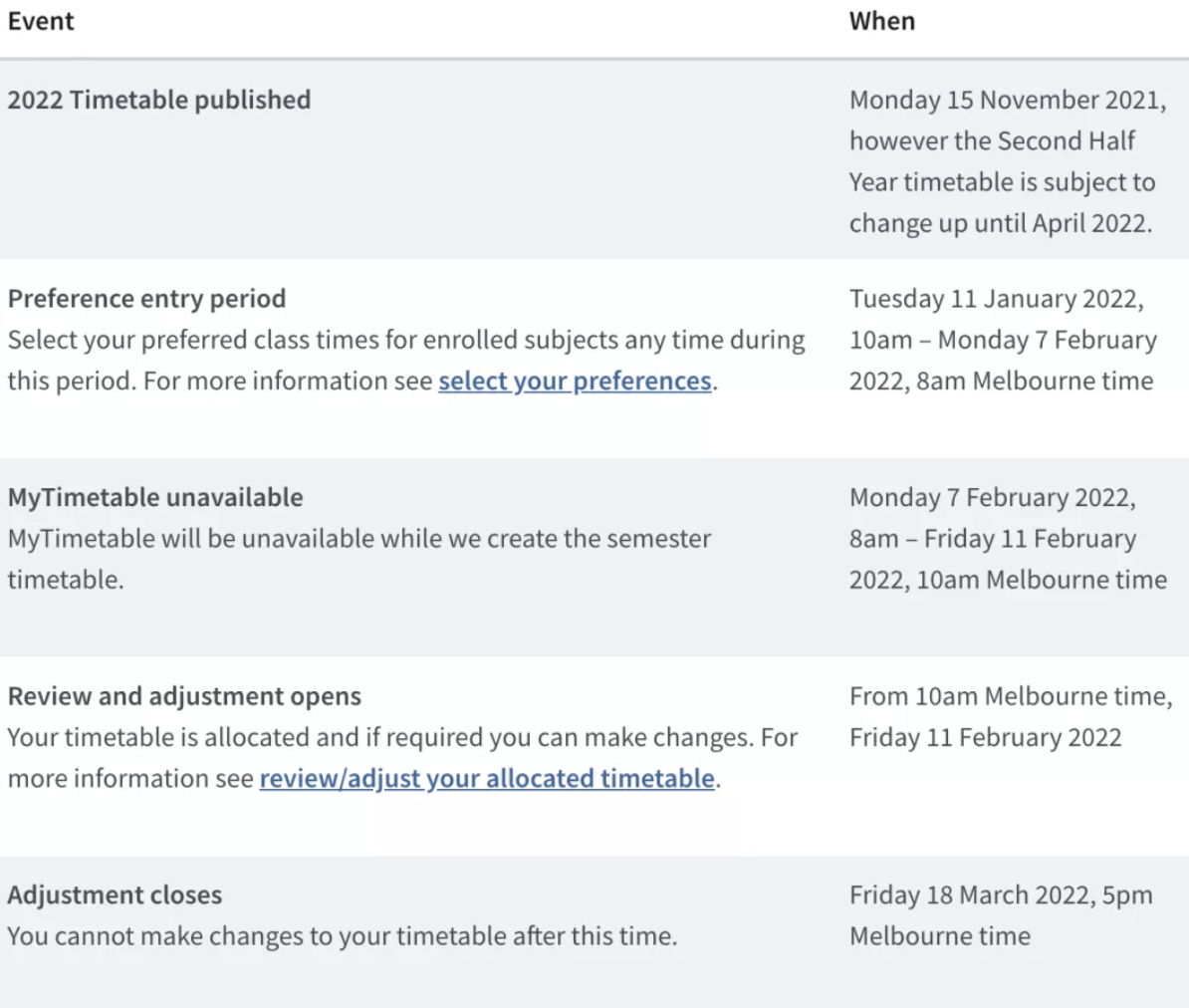
墨大Timetable即将开放, 开放时间为:1月11日早上10点至2月7日早上八点, 各位墨大的同学们千万别忘记排课哦~ 如果你是萌新,第一次使用My Timetable,不用担心,课代表手把手教你如何安排课表。
Step 1: Plan Your Timetable

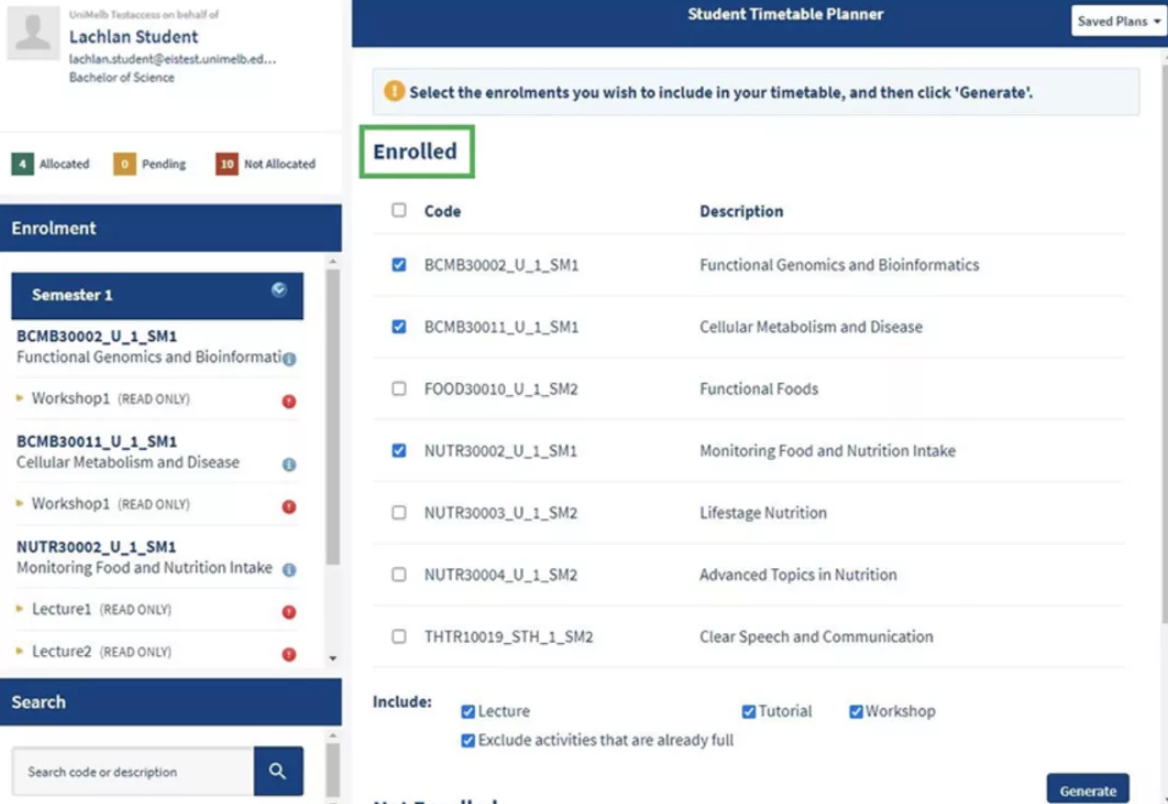
首先,我们需要登陆My Timetable,成功登陆后,在Menu找到“Planner”并点击进入。在左边列表里可以看到,你已经Enroll的课程并选上勾。
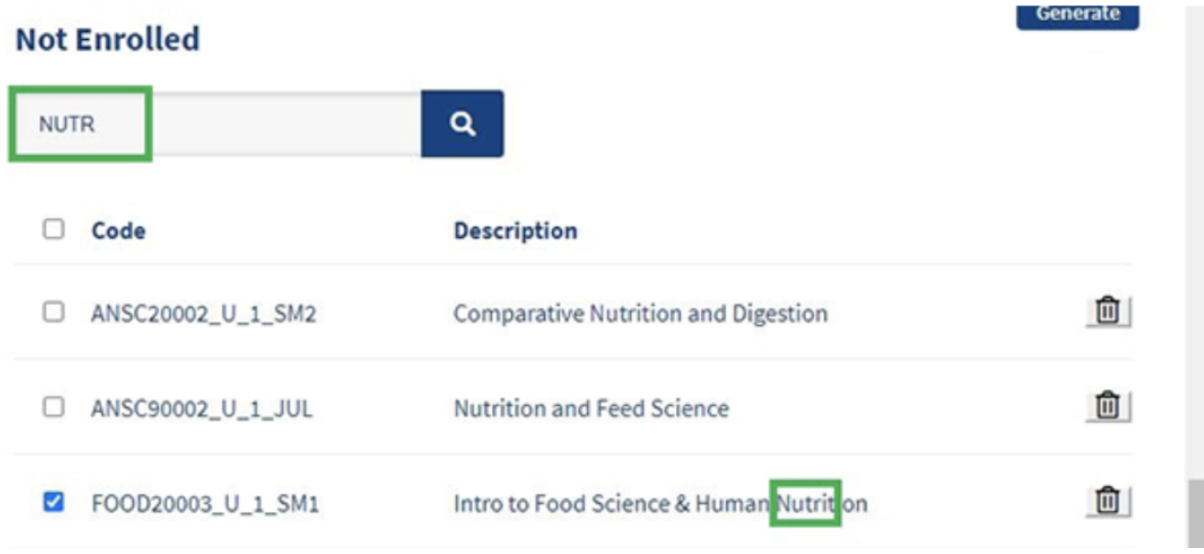
或者你可以往下拉,搜索你没有Enroll的课程。再确认这些课程是否符合你当前Enroll的学科,如果你想选择的话可以打勾勾。
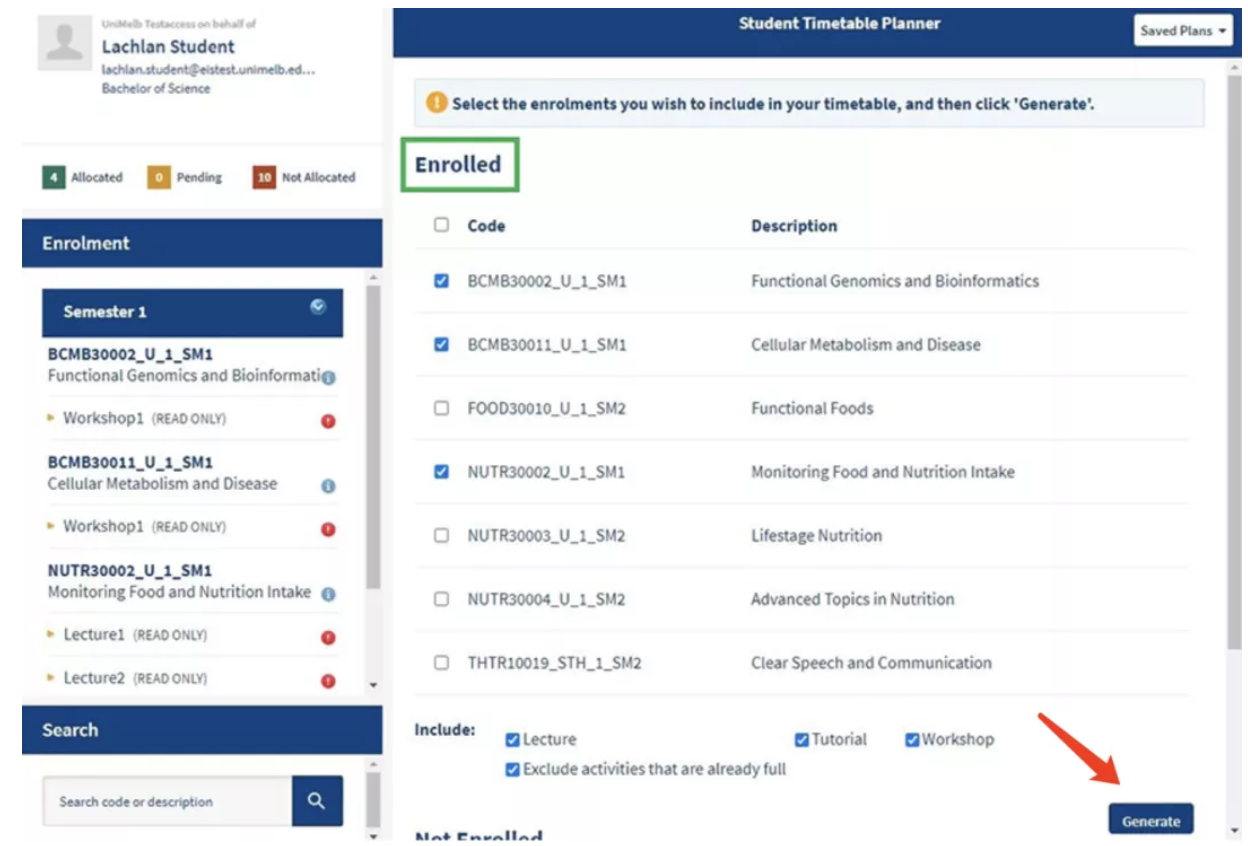
当你的课程都选择完后,点击后下角的“Generate”,随后就能生成课表啦~
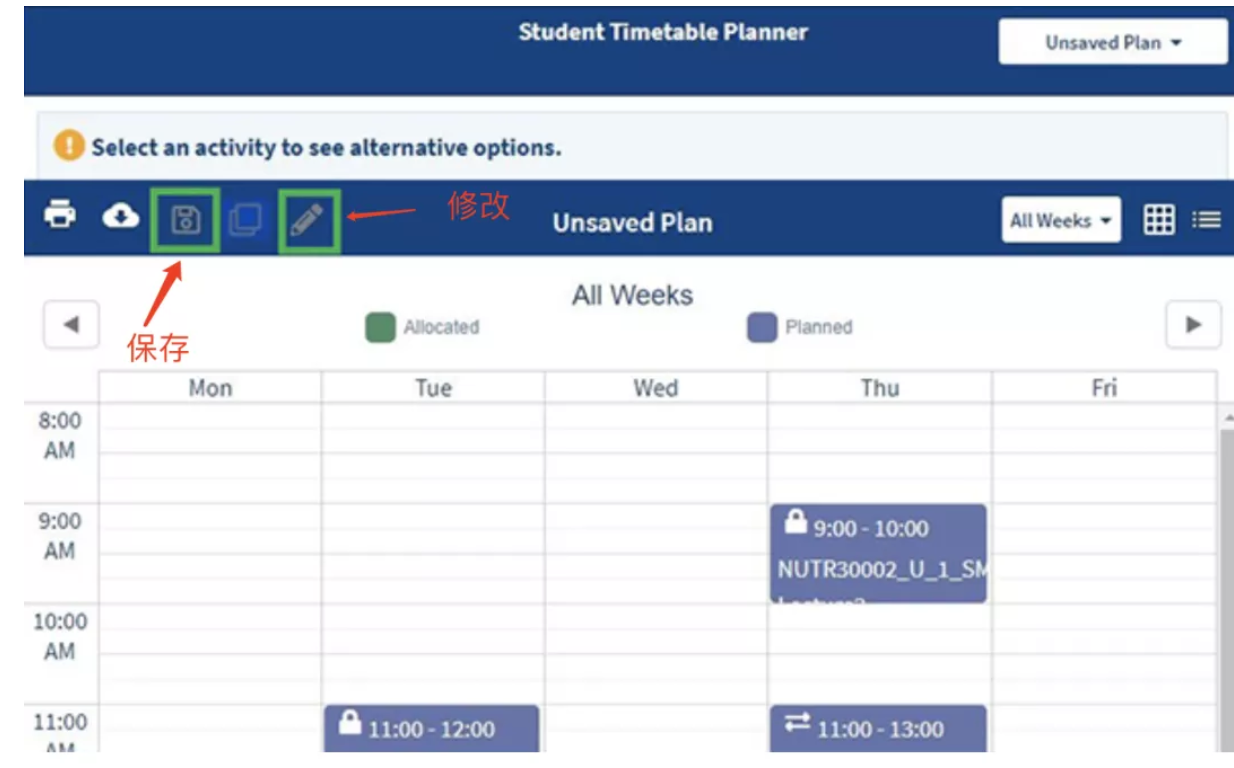
当你的课表生成之后,你可以点击左上角的“保存”健来保存你当下的课表。或者你想再次编辑修改你的课表,只需要点击铅笔形状的“修改”健。
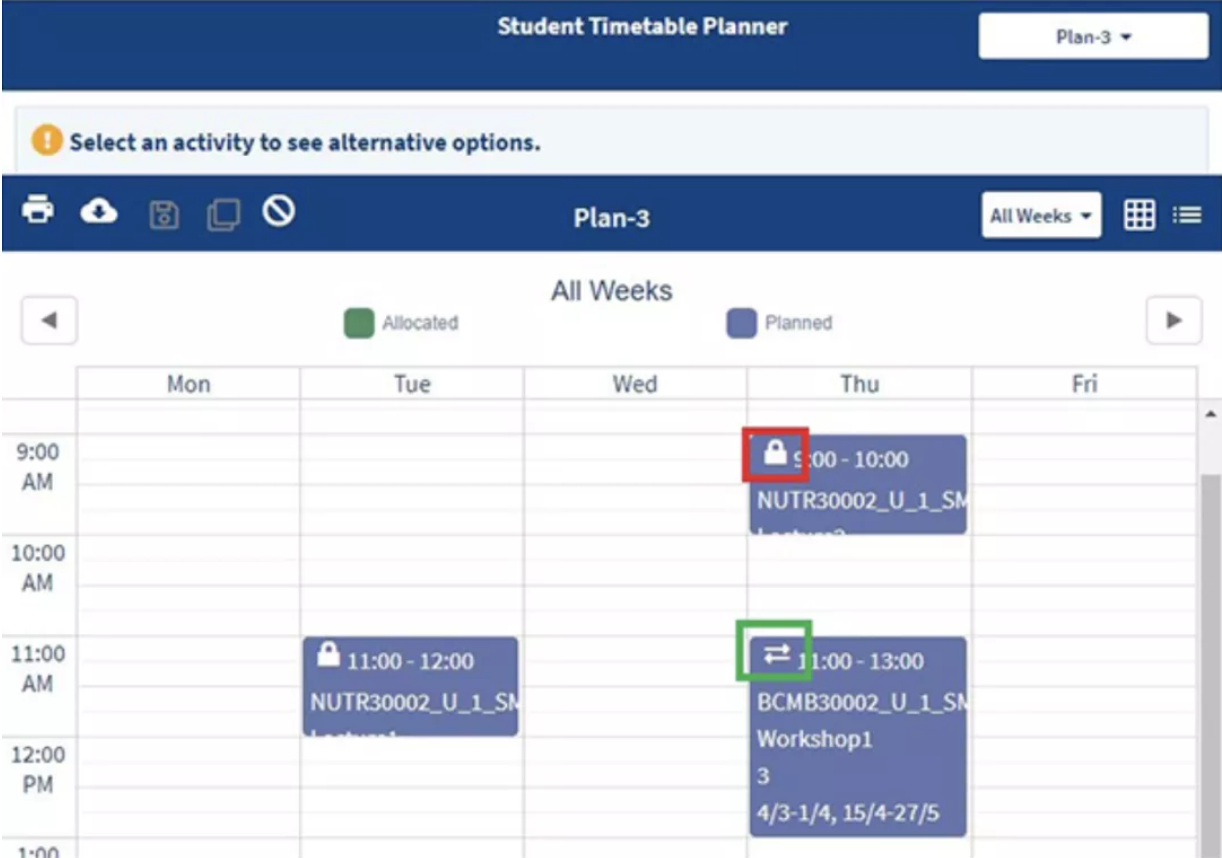
大家现在能看到课表上,你选择的时间段的区块内有“锁”和“双向箭头”两种符号。如果显示“锁”说明这堂课没法更改,也没有其他的时间段可以选择。如果是“双向箭头”说明有别的时间可以选,大家可以在有效时间内调换上课时间。
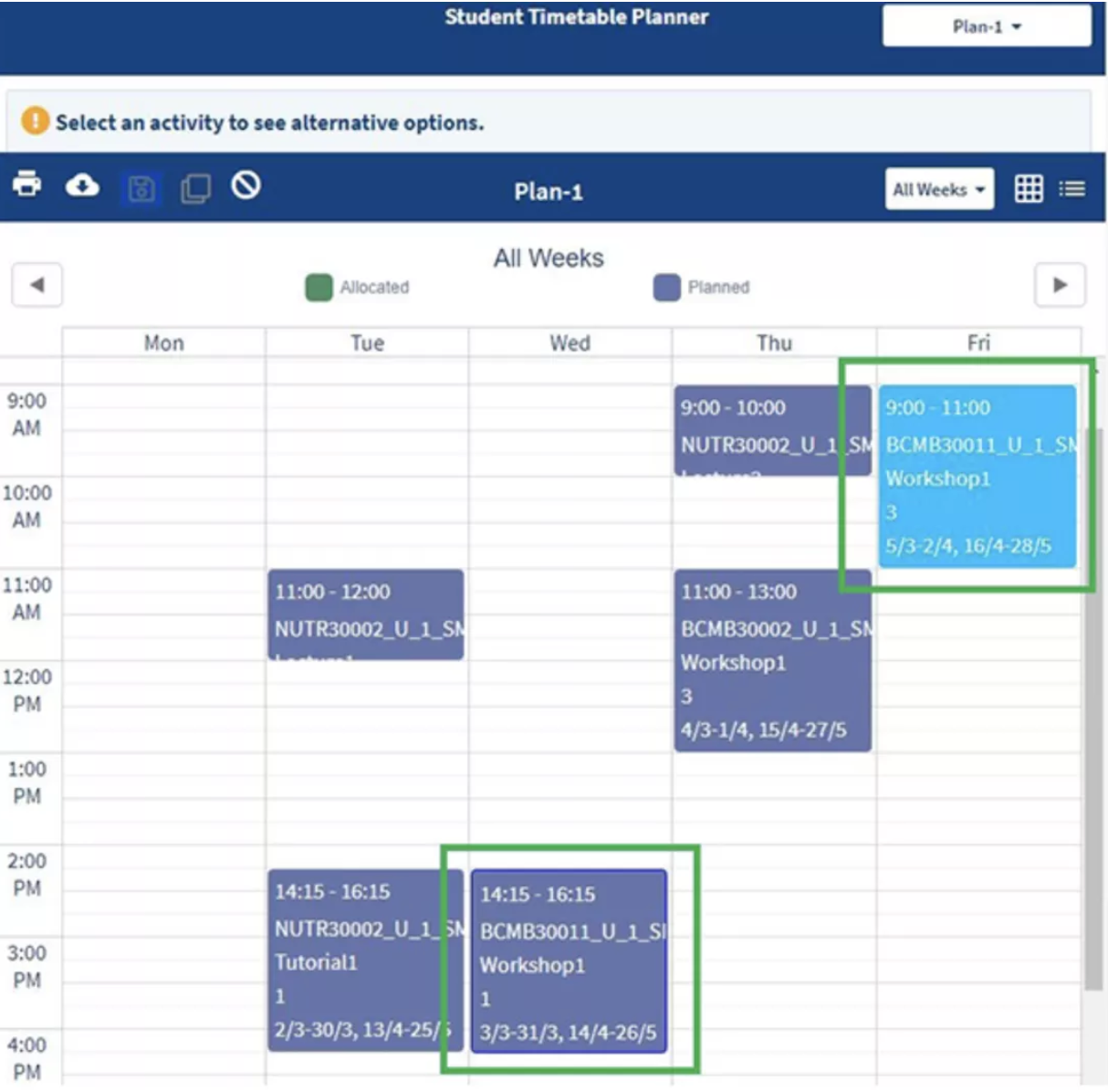
当你点击了“双向箭头”按钮,周围会出现一个深蓝色的边框。而其他可供选择的选项是浅蓝色的。如果你想修改上课时间,你可以看浅蓝色边框的时间段是否符合你想要的上课时间,如果是的话直接选择就可以啦~
Step 2: Select Your Timetable Preference
当以上步骤都做完后,就可以进入课程时间的选择啦~先在上方选项栏中找到Preferences,你会看到所有分配完成的课程都显示绿色。
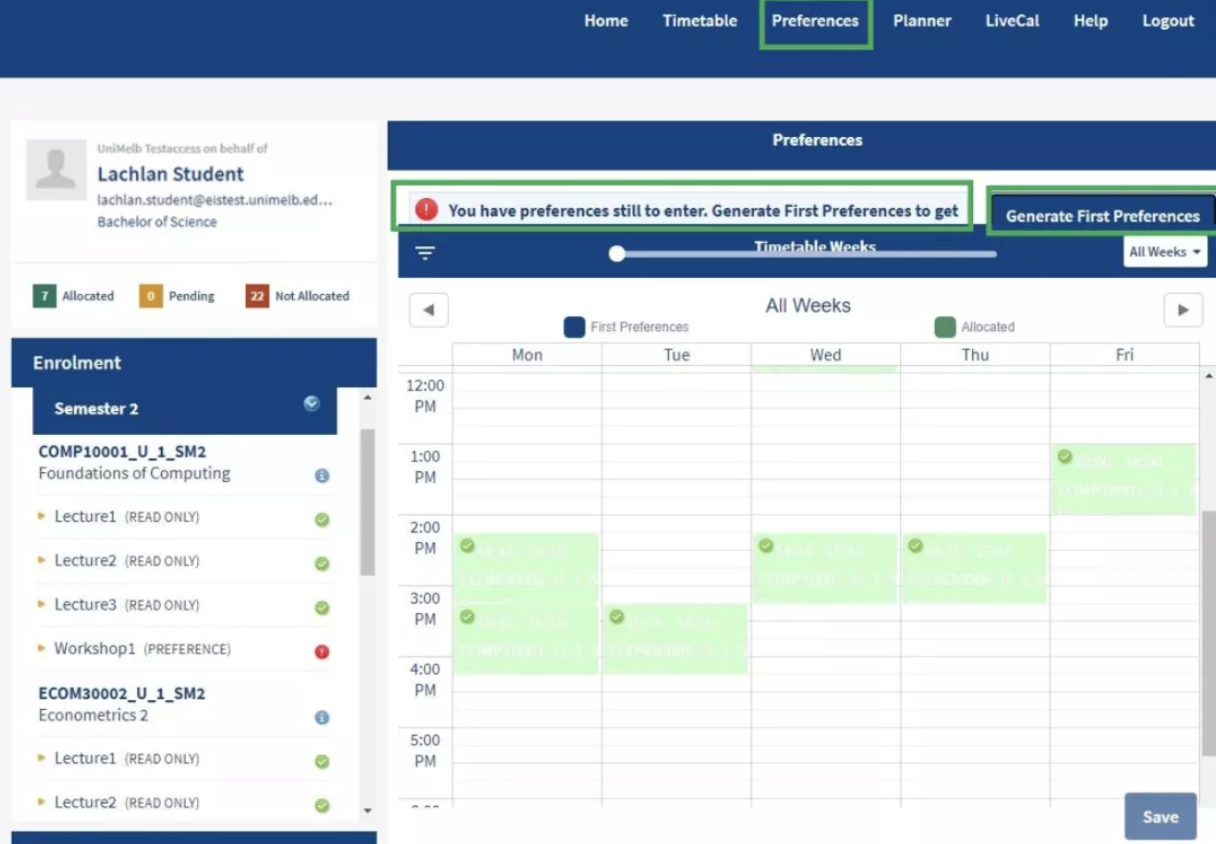
点击“生成首选项”按钮,会自动生成你的第一首选项。网格将标出不会冲突的课程时间选择,并且在生成的第一首选项的课程时间前会有一个红色的感叹号。
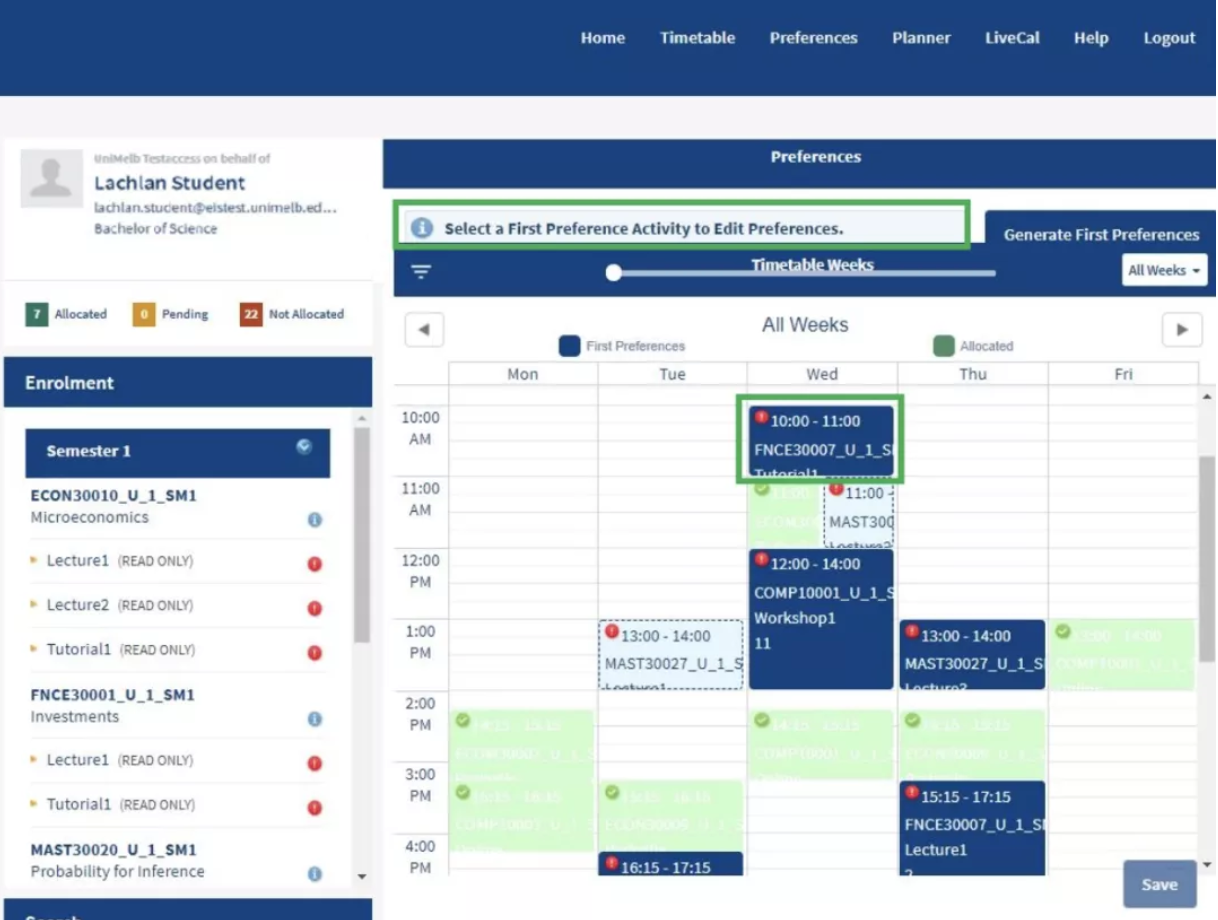
可以通过单击带有红色感叹号来显示该类类型的所有其他类选项。比如:你现在正在选择你某一节Lecture上课时间,假设你最想上的是早上的那节课,那么你在早上那节课的首选项上填上“1”说明这是你第一首选项。
如果你的第一首选项人数满了,此时学校会帮你顺位选择你的第二首选项,所以说,当你选择了第一首选项后你仍然需要选择另外三个首选项。通过点击Preference选项卡,将首选项和后续此选项的数字填入并保存。
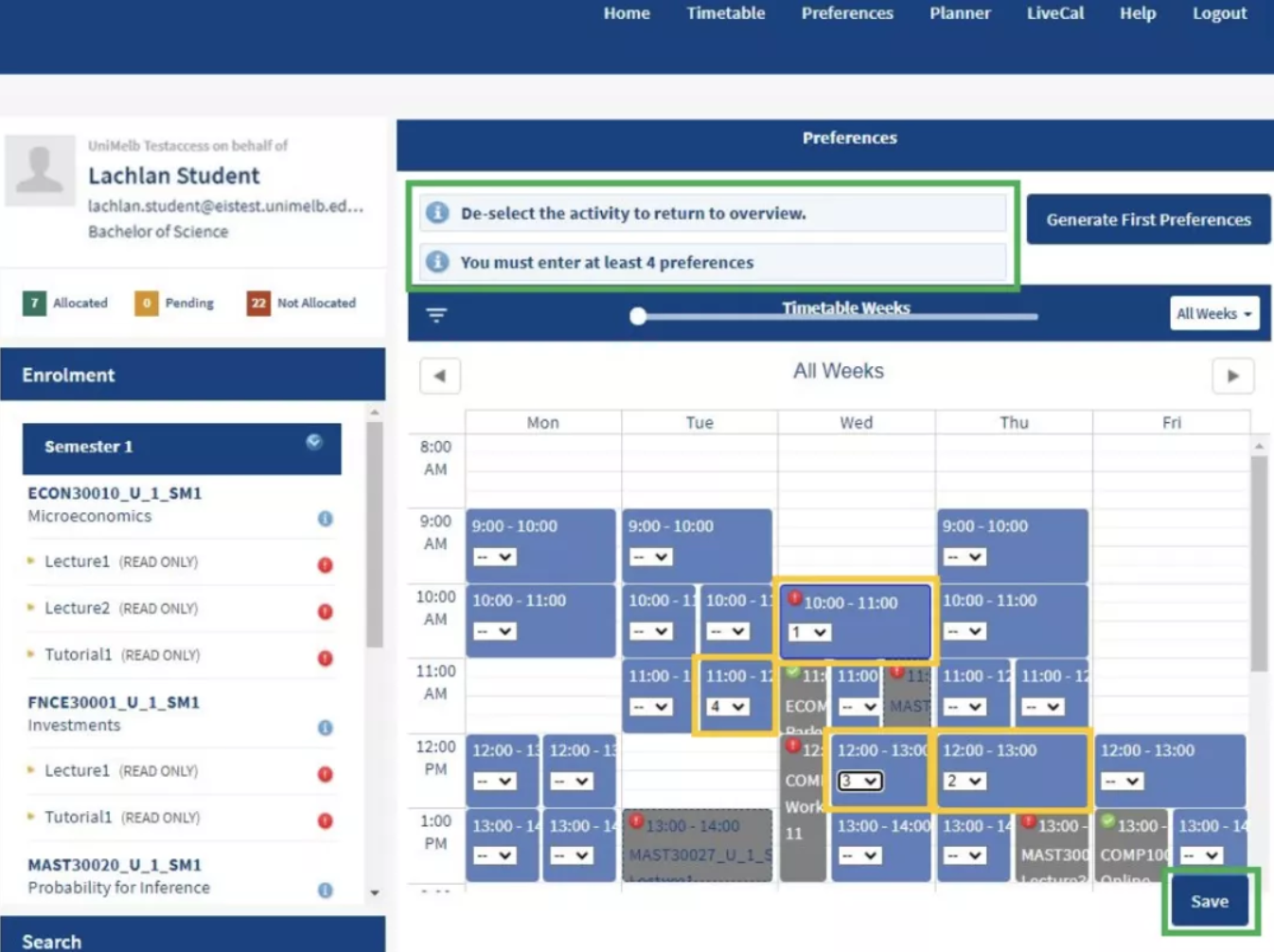
当你完成了以上步骤,并且保存了你的首选项,那你就可以安心等待学校给你分配上课时间啦~如果你发现你课表上的红色感叹号变黄了,那么恭喜你!说明你已经成功选上了第一首选项。
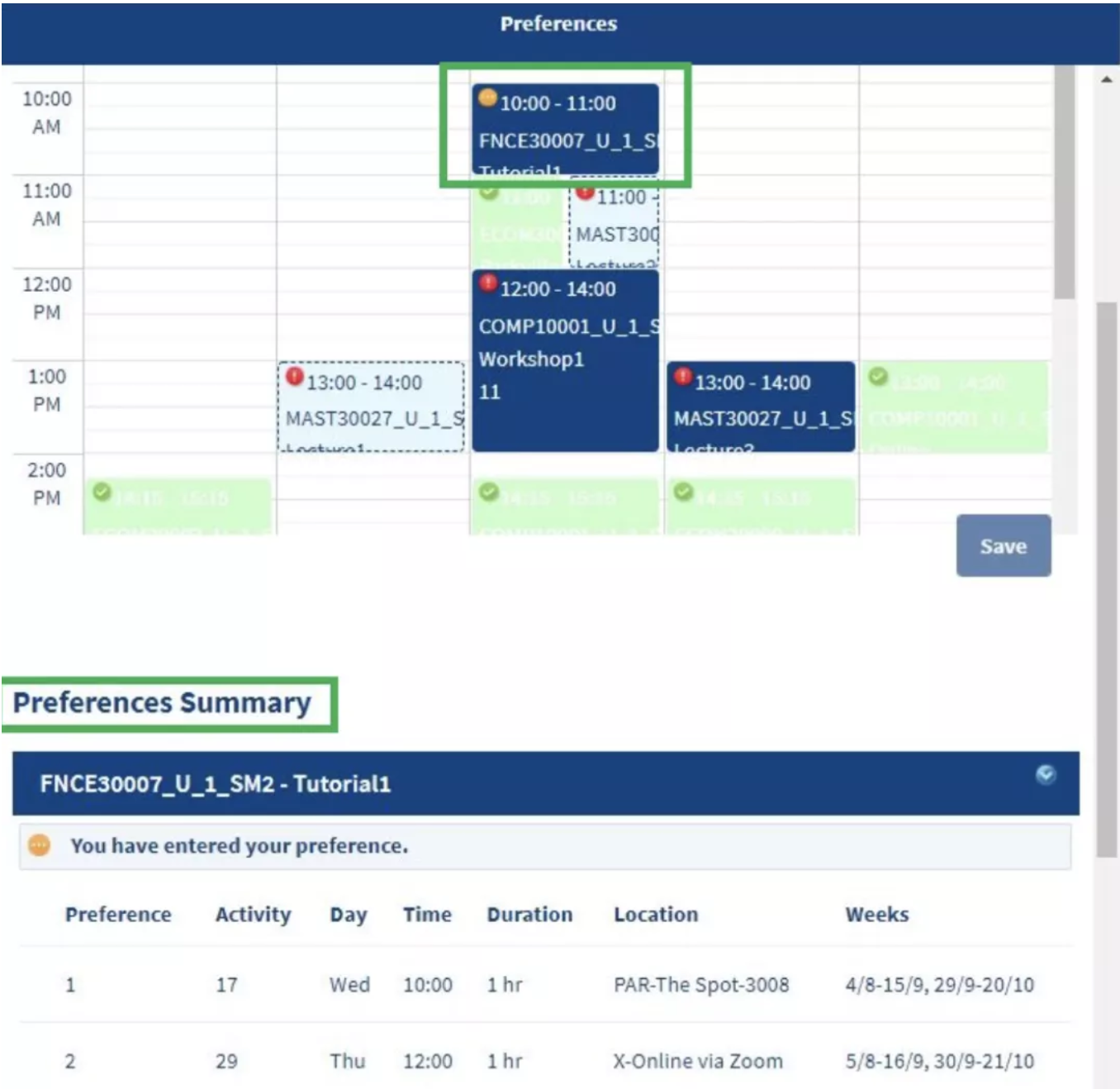
接下来,你只需要把其他科目都重复以上操作,确保每一门课的上课时间都安排上。但是,每堂课都有人数限制,所以有时候系统不一定会给每一个人都按照大家的第一意愿去分配,所以这个时候就得看大家的运气啦~
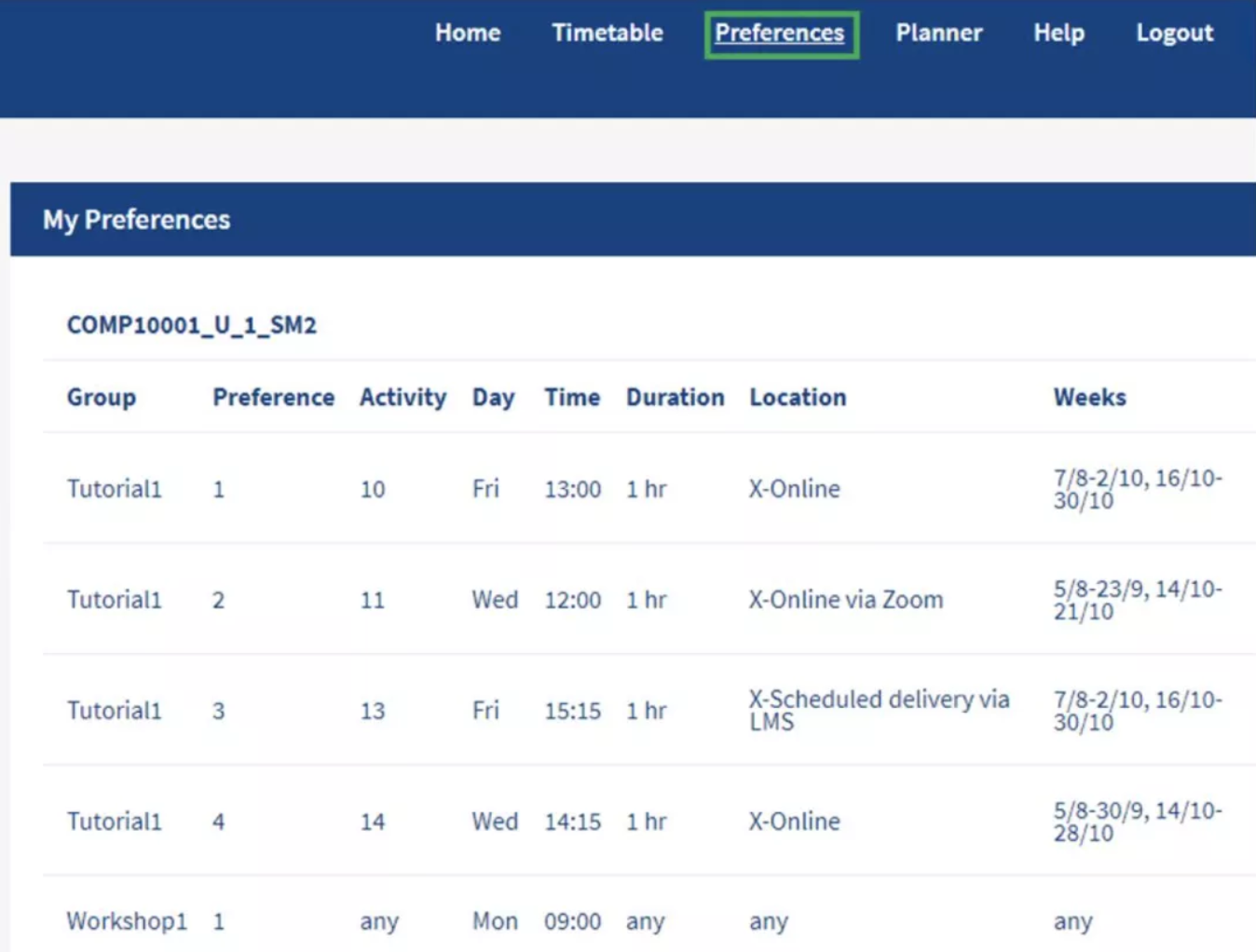
最后,当你保存完所有课程安排后,再次点击Preference你就可以看到你目前所有课程的时间和首选项的安排啦。
如果还有同学对安排课程表有不明白的地方,课代表把视频链接给大家放在下面,大家可以按照视频一步步去操作哦👇
https://youtu.be/UuVjLPDlhr
Step 3: Review/Adjust Your Allocated Timetable
最后,你可以预览和调整你当下的课程,点击上方菜单栏的Timetable进入。如果你所选择的课程时间已经被安排上,那么你被确定的上课时间前会出现“Allocated”的绿色标识。
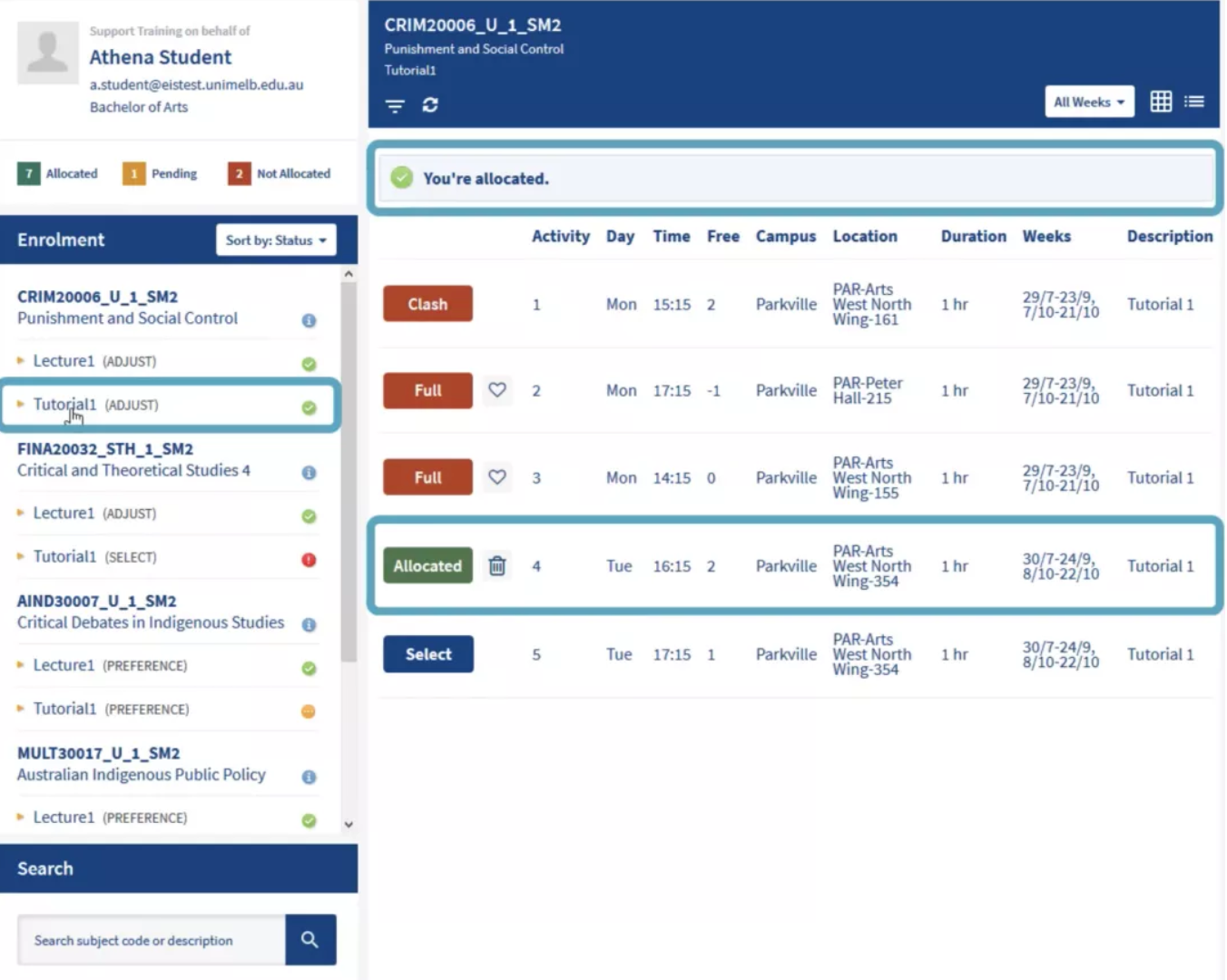
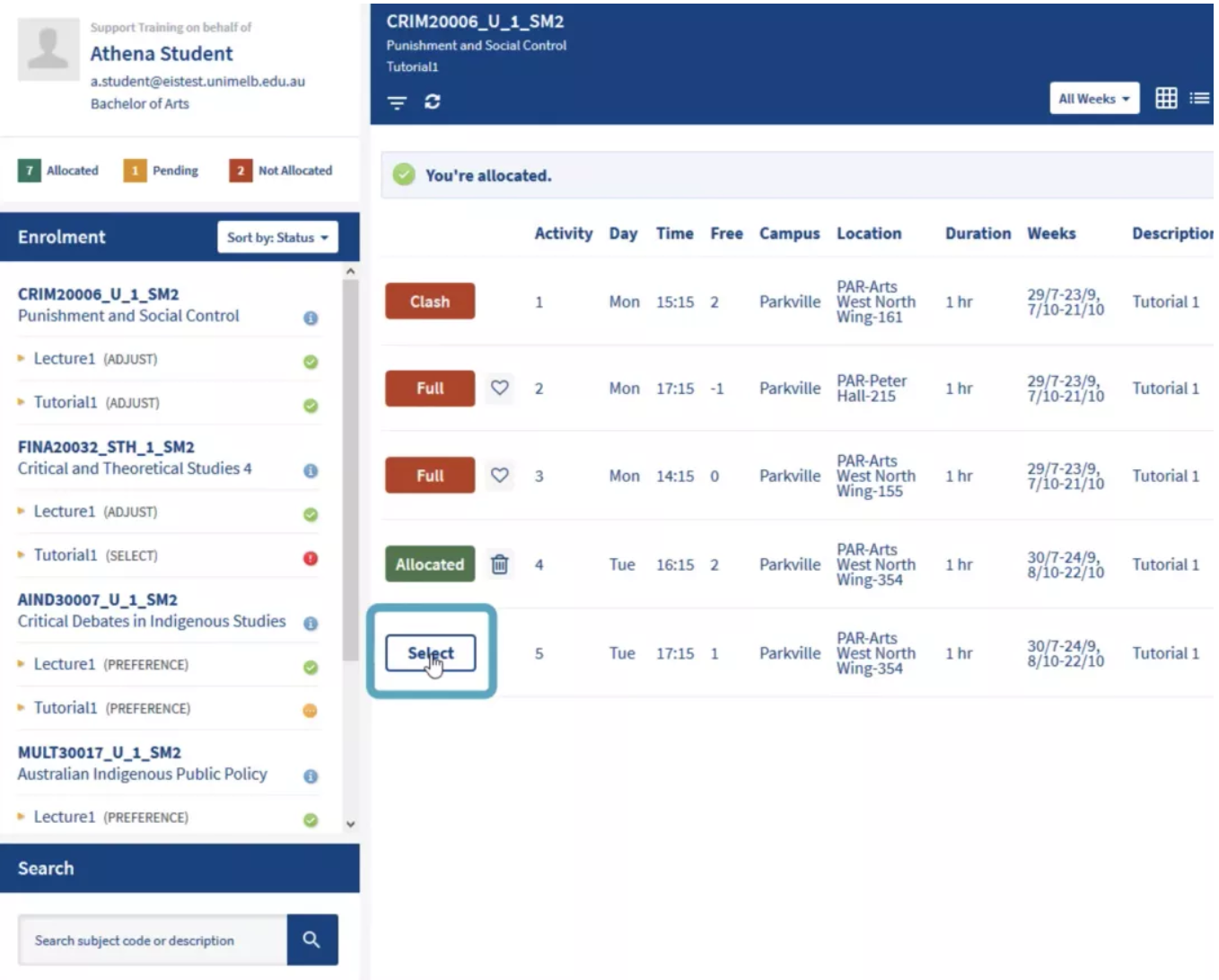
如果你不满意你被安排的上课时间,想要选择别的时间段,正好此时有别的时间段前显示蓝色的“Select”标识。你可以直接点击“Select”,会立刻换到你所选择的上课时间,这里需要注意的是如果你选择了另外一个时间段很有可能会选不回之前的时间段哦~
如果你想选择的上课时间段已经满了,你可以点击红色“Full”标识后面的爱心。当你确认进入这个时间段的等待位,那么这个小爱心就会被标红,这就意味着,如果这一时间段的课有了空位你将会被选入这个时间。成功被分配后会显示绿色的“Allocated”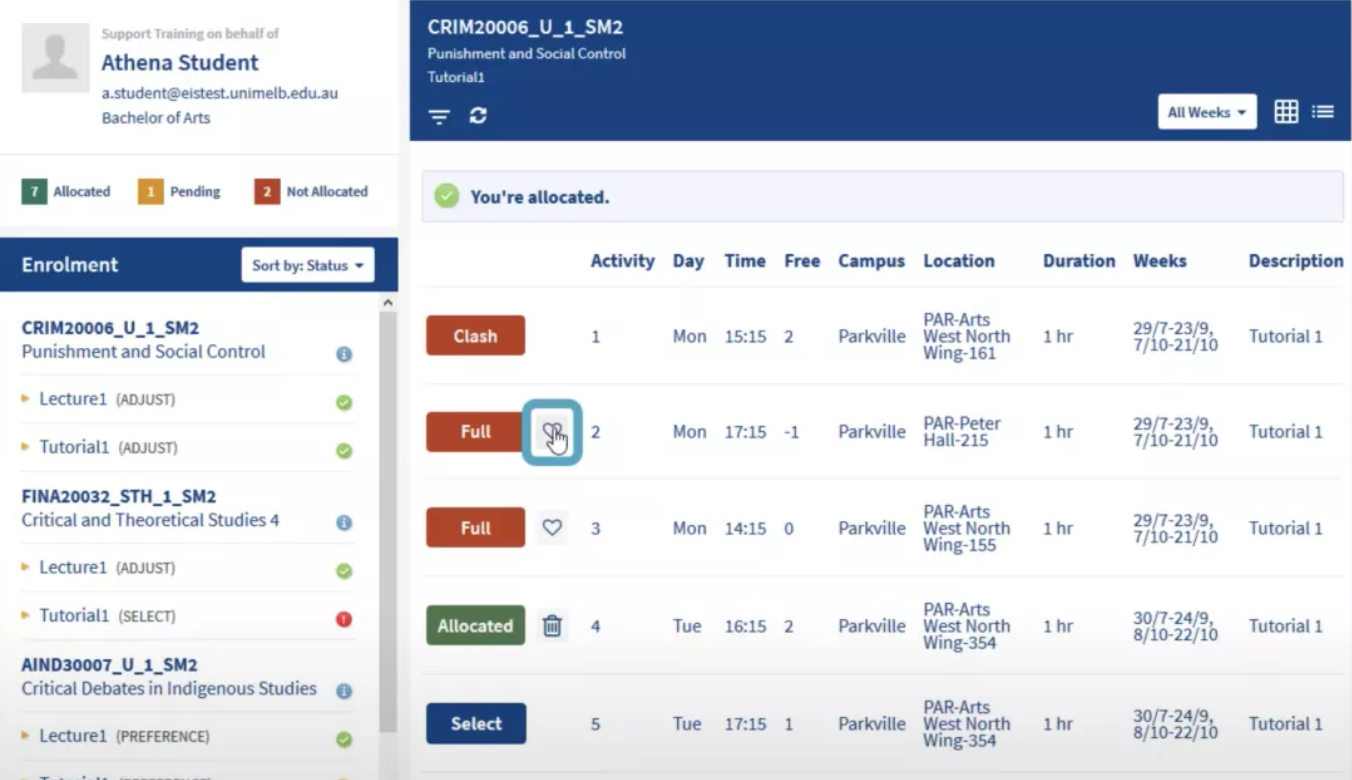
如果你想选择的上课时间前显示“Clash”,在你点击“Clash”后会显示与此时间段冲突的课程信息。
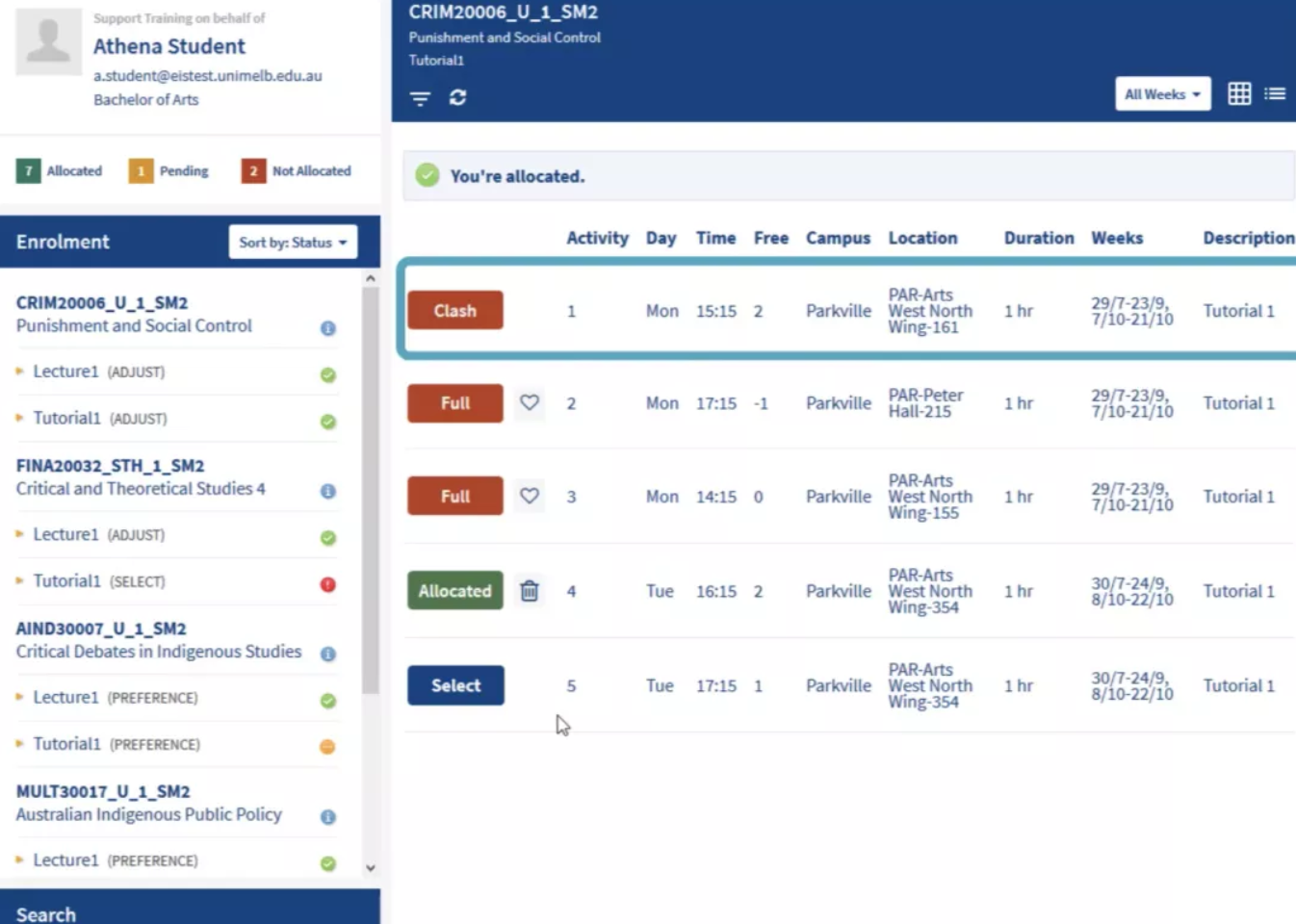
如果同学们对调整课程还有疑问,可以点击下方链接观看操作步骤的视频哦~👇
https://youtu.be/xNcQ8IL-RfA
最后,大家一定要在课表开放时间内去选择和生成自己的课表。再一次划重点!1月11日早上10点到2月7日早上8点(均为墨尔本时间)开放preference选择,2月11日早上10点(墨尔本时间),会开放最后一次课表调整,课表将于2022年3月18日下午5点全部关闭。