
眼看新学期马上就要来了, 隔着千山万水在国内上网课的同学,面对UQ的校内系统, 可以说是一脸懵逼了。 中介老师在帮助你拿到offer后就已经撒手不管了,看着手里来之不易的offer却不知道下一步应该做什么?网课怎么上?课程怎么选?专业课有哪些?没关系, 今天小编就手把手教大家如何使用好UQ的选课系统!
如何登录并使用UQ账号
大家在UQ的学号,一般会出现在UQ给大家发的offer上。所以如果是中介代为收offer的同学,记得找自己的中介老师要offer原件哦~
学号一般都是有一个初始密码,后期可以自己设置自己的密码,后期可以自己设置自己的密码。
(PS:课代表建议大家自己设置一个好记的密码因为未来的2-3年大家需要经常登陆哦)
拿到账号和密码,就可以去UQ登陆啦~
昆士兰大学官网:https://www.uq.edu.au/
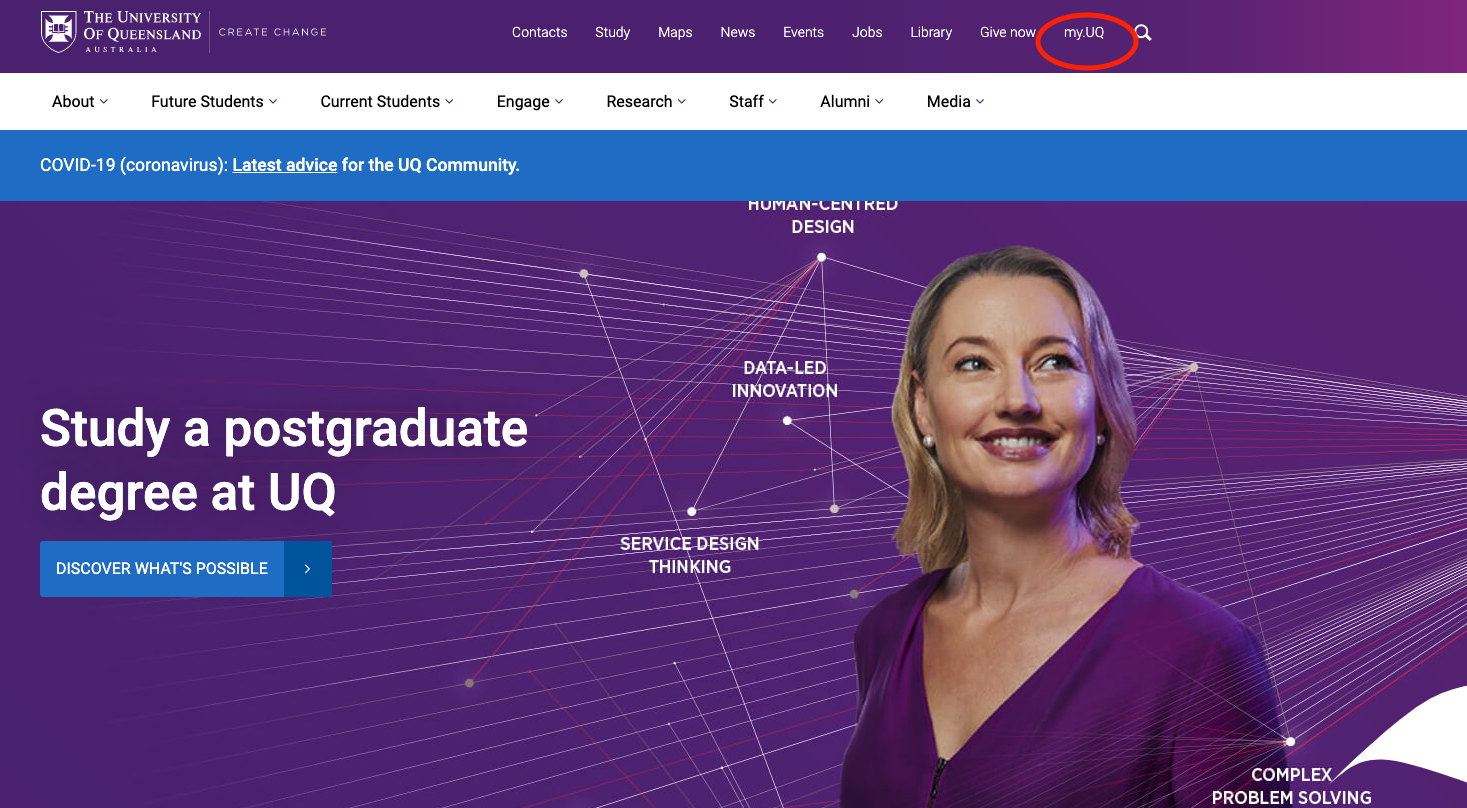
进入UQ官网之后,点击右上角my. UQ
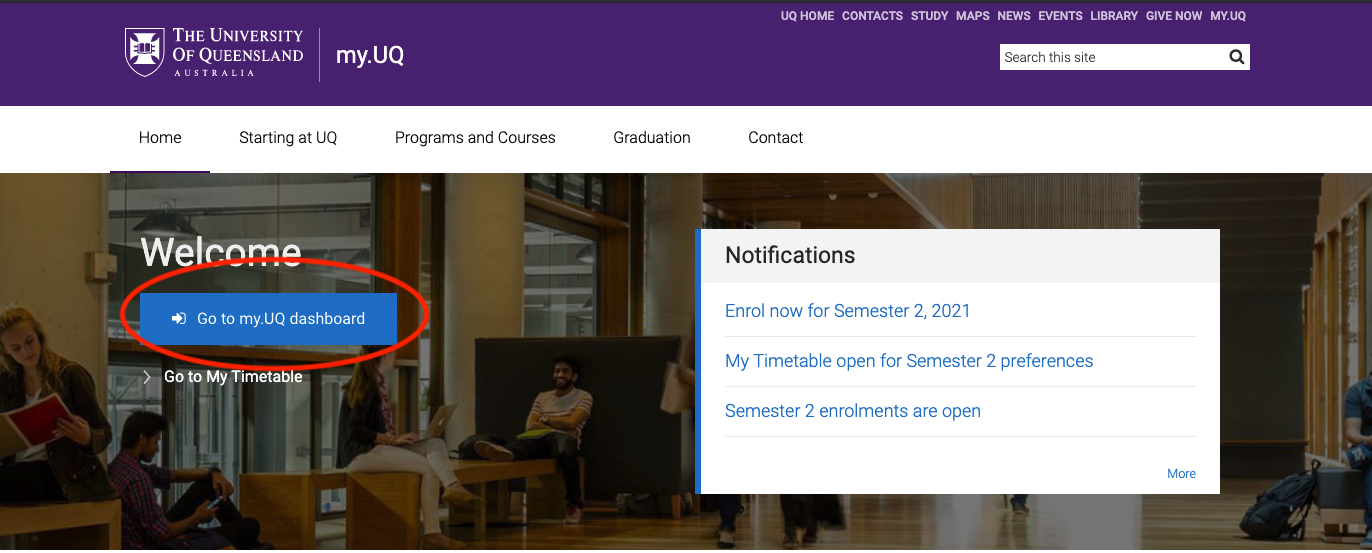
进入下方页面后,点击Go to my. UQ dashboard
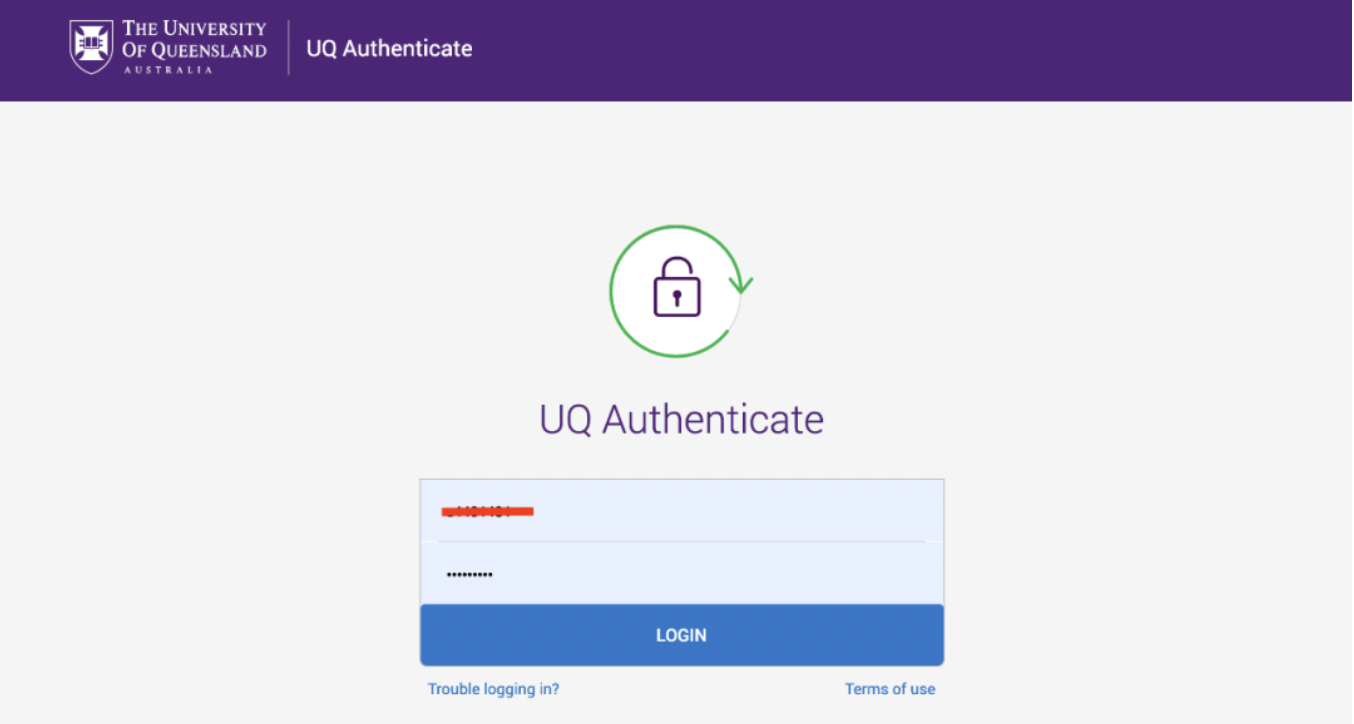
之后便会出现登陆界面,这里输入大家的学号和密码,点击login,就进入到了my. UQ界面啦。
注意⚠️:这里的学号前面大家记得要加一个小写的s。例如你的UQ学号是41111111,登陆时就要输入s41111111。
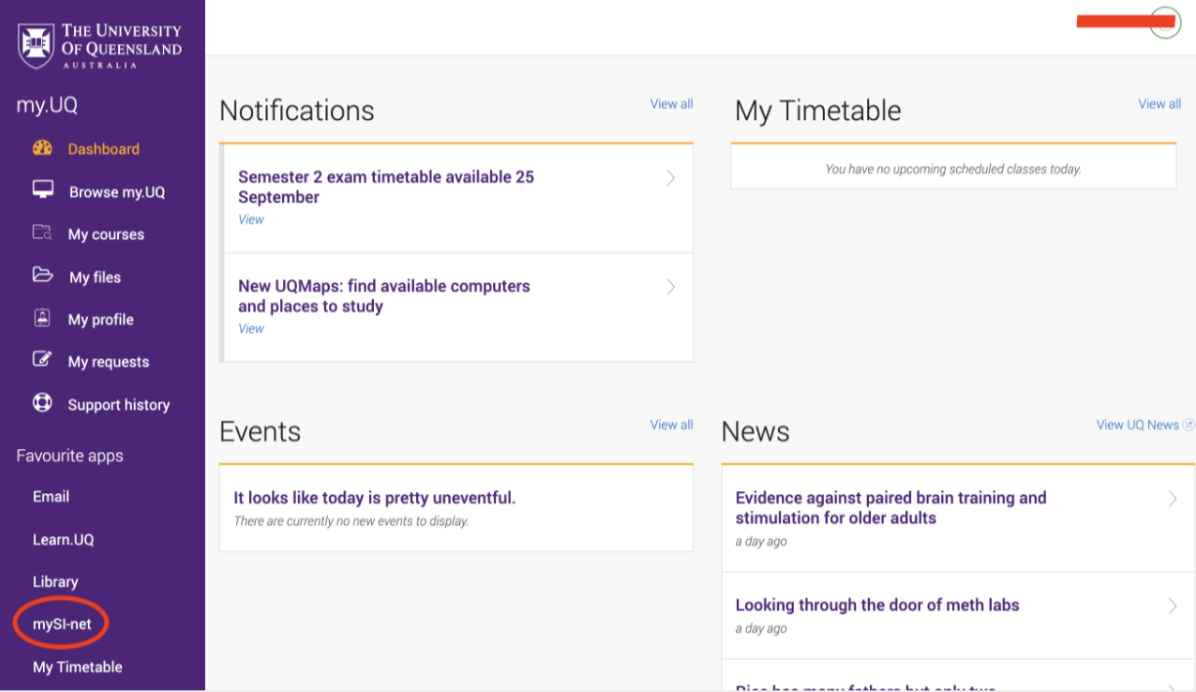
登录之后,就成功进入到my.UQ的页面了。这个页面大家日后可能会经常进来,现在可以眼熟一下哦。在最左边一览的下方,有一个mySI-net选项。
点击mySI-net,就会跳转到就是下方这个页面,这个页面看似简单,功能却很强大。关于自己的个人信息以及交学费,都是在这个页面进行操作。
尤其是大家最关心的选课,点击上图的Enrolments板块之后,接下来就教大家如何一步步的选课啦~
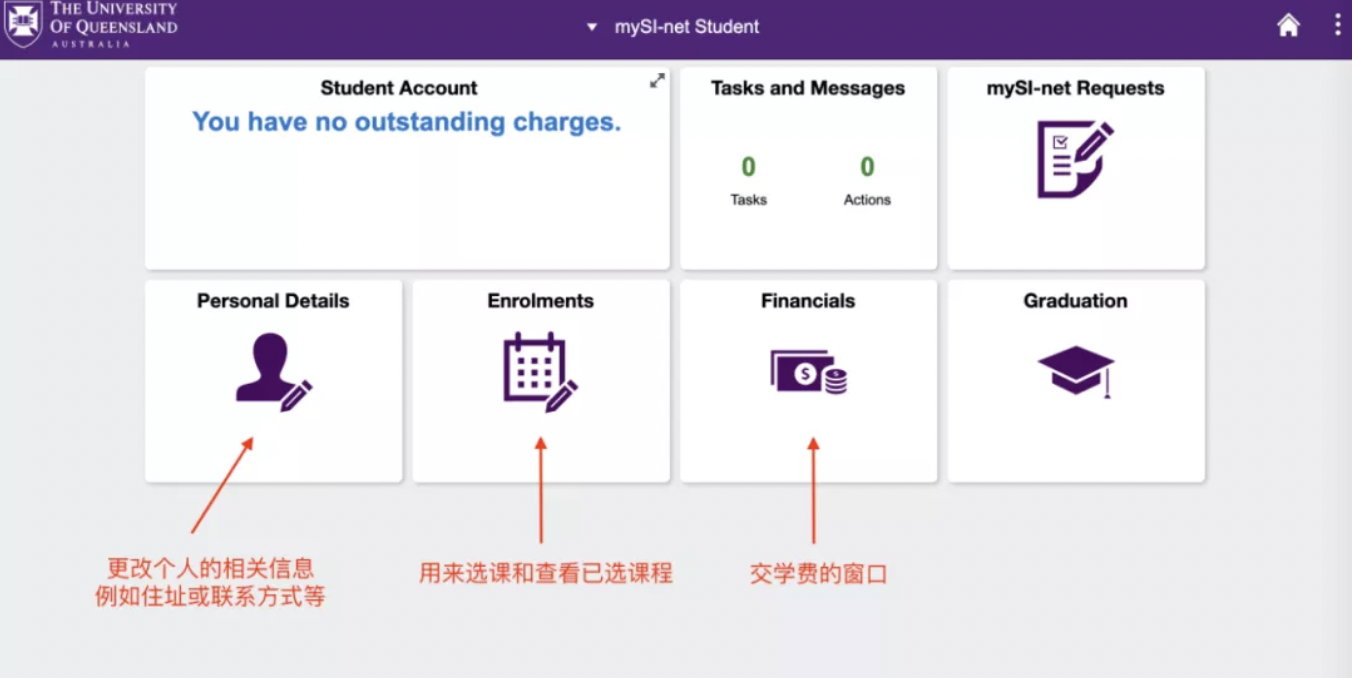
如何进入并使用选课系统
点击进入上图所说的Enrolments板块,就会进入到下图所示的页面:
(*截图为2020年Semester为举例)
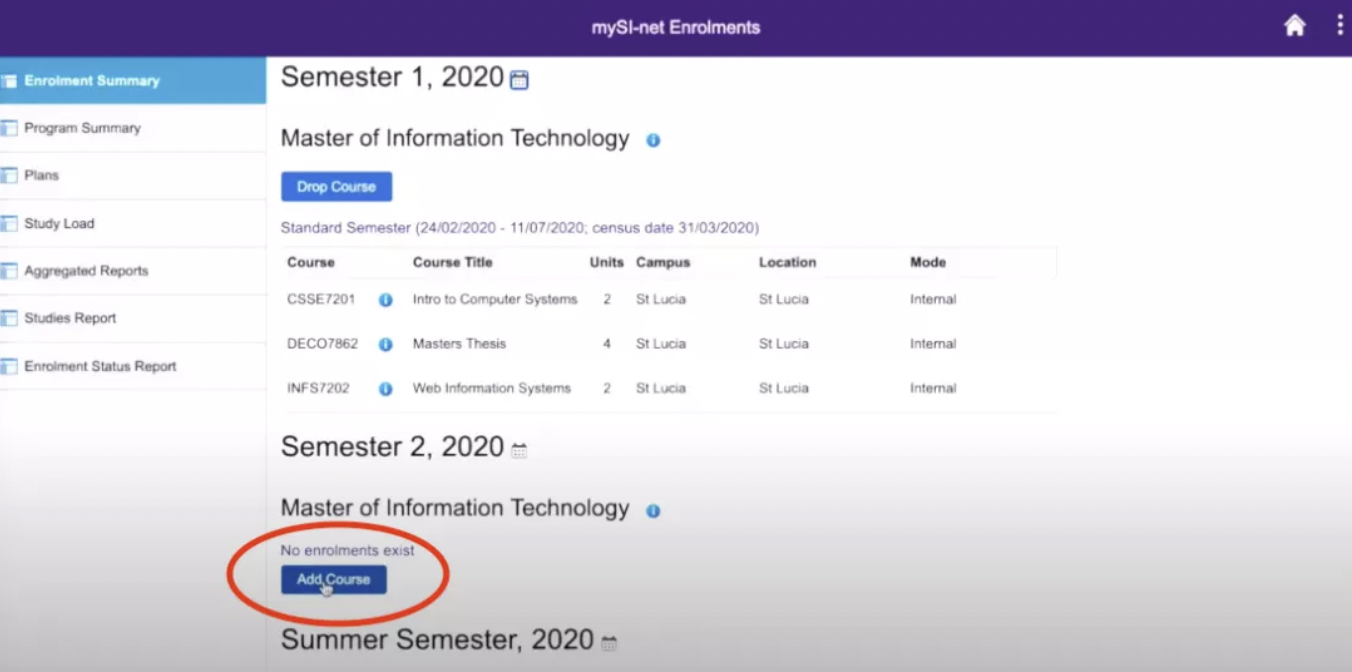
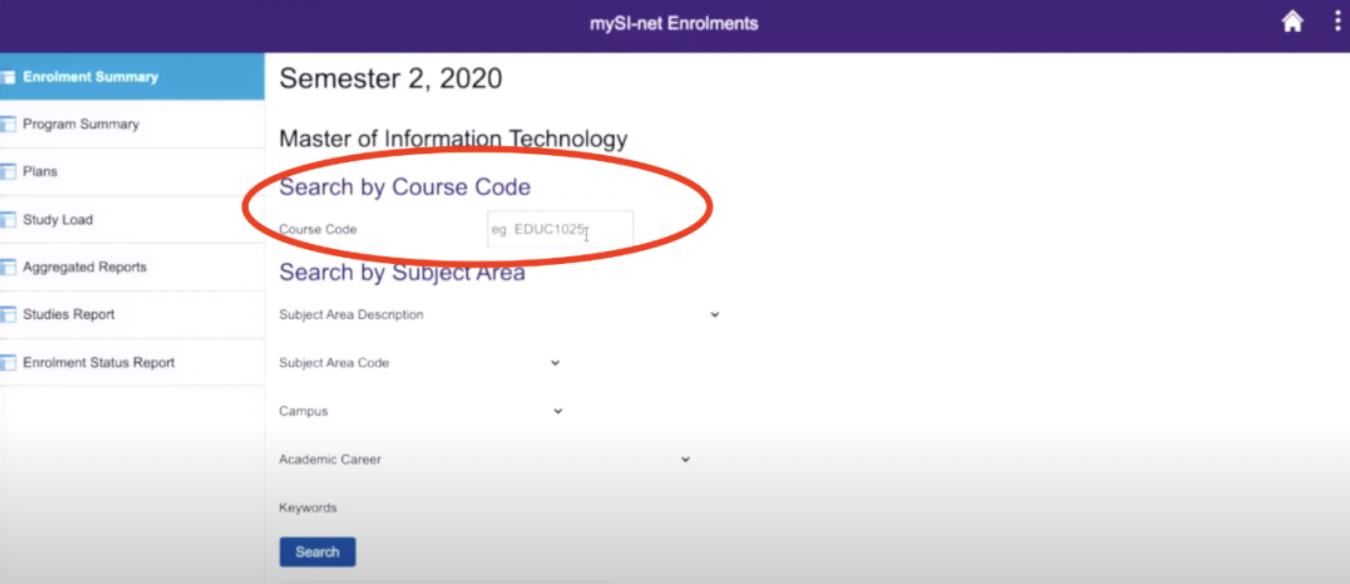
点击Add Course之后,在Search by Course Code处,输入自己想选的课程Code。
点击下方的Search,该课程就会显示在下方。
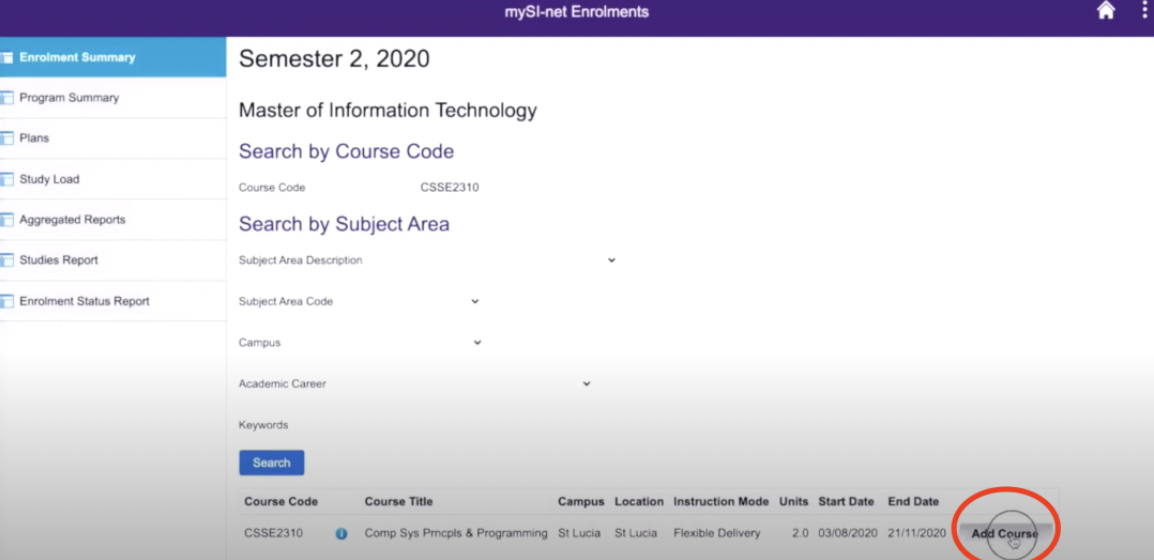
大家按照自己所在的地理位置,可以选择Internal或External。Internal主要针对人在澳洲境内的小伙伴,目前UQ已经恢复部分线下课程,而External是针对在国内上网课的同学。注意!只有选择External才可以获取学费减免哦!然后点击Add Course按钮,然后在跳出的页面右上角点击Enrol,即可将课程成功添加在自己的课表里了。
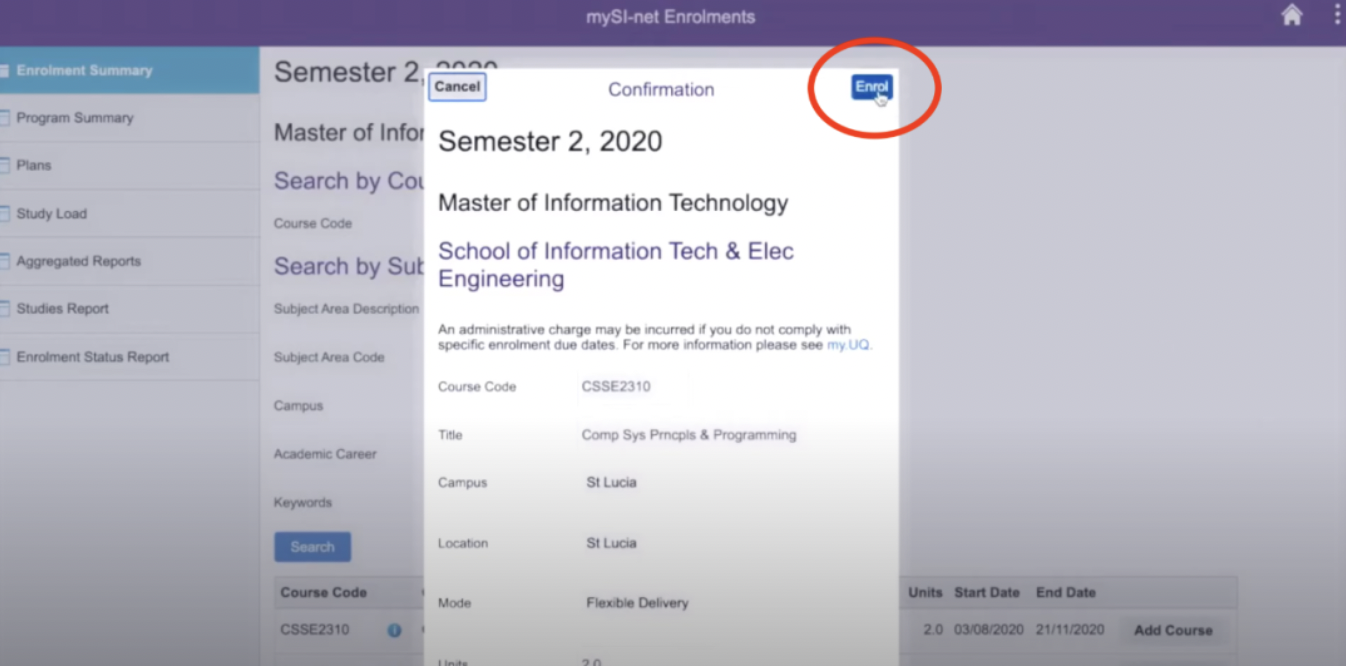
这里可能有同学要问了:我连自己可以选什么课都不知道,怎么输入相应的课程code呢?别着急,下面就告诉你如何找到,自己的专业都可以在昆士兰大学学哪些课程?
专业课程列表哪里找?
同样打开UQ官网,点击右上角的MY.UQ, 接着点击Programs and Courses
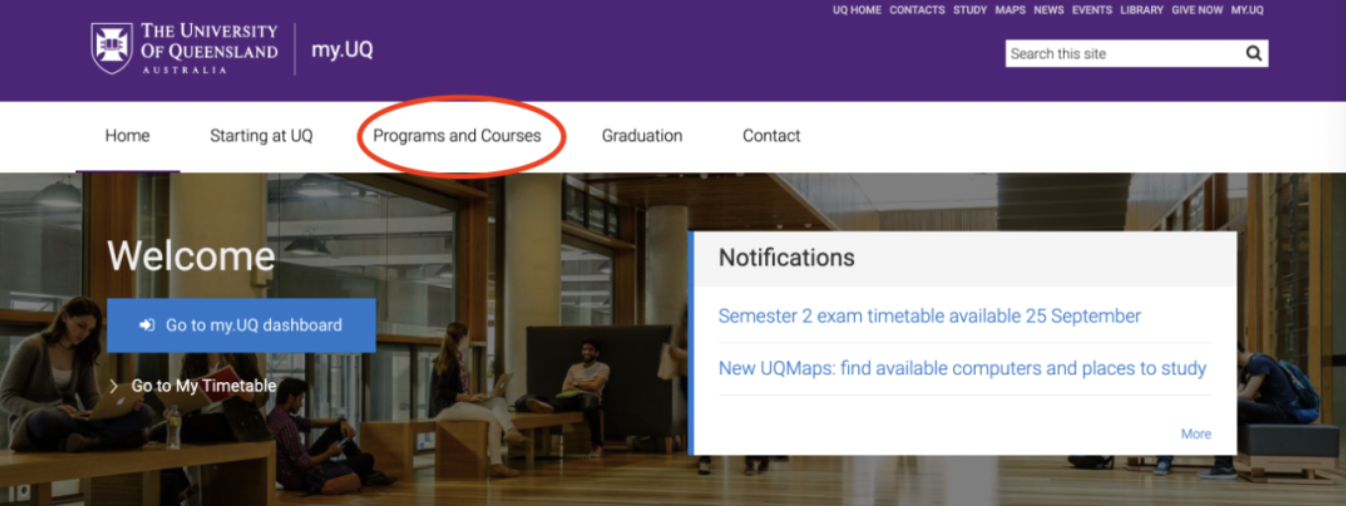
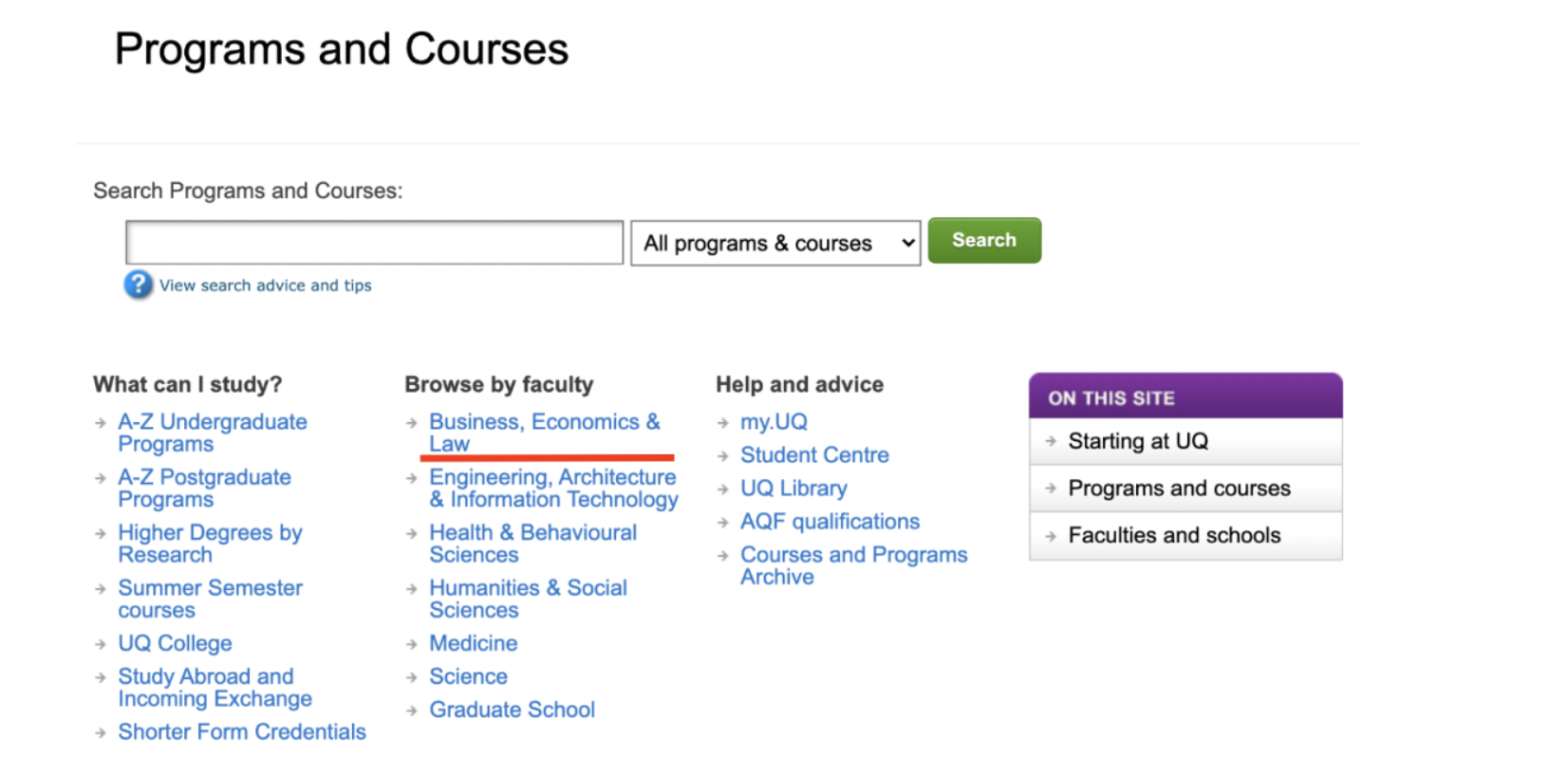
这里可以按照,昆士兰大学官网不同的索引方式,点击选择自己需要了解的学习方向,我们这里拿Master of Business(32 units)这个学位举例:
1. 选择点击所在的faculty
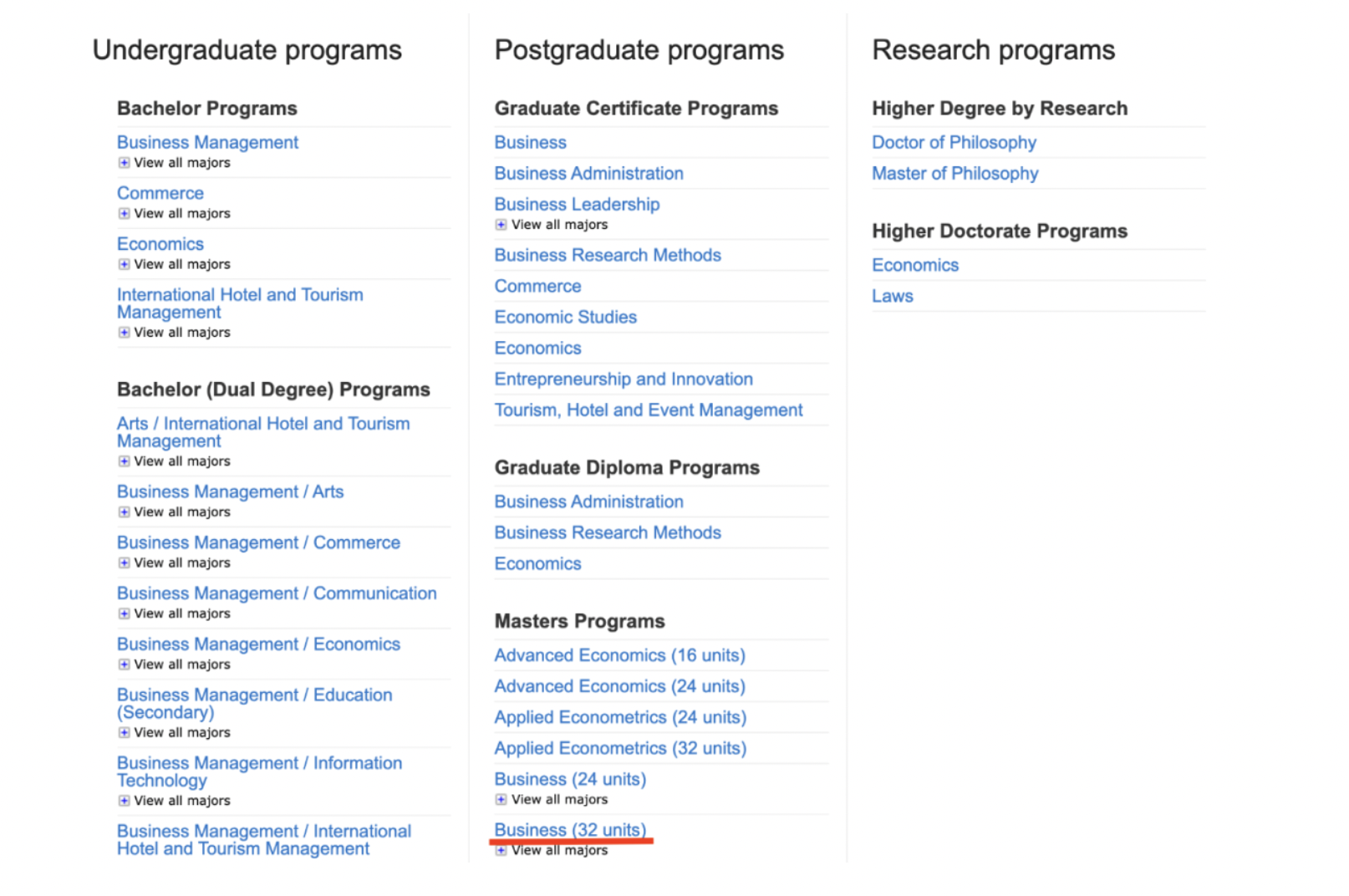
2. 点击选择Business(32 units)
3. 根据course list 和 requirements选择
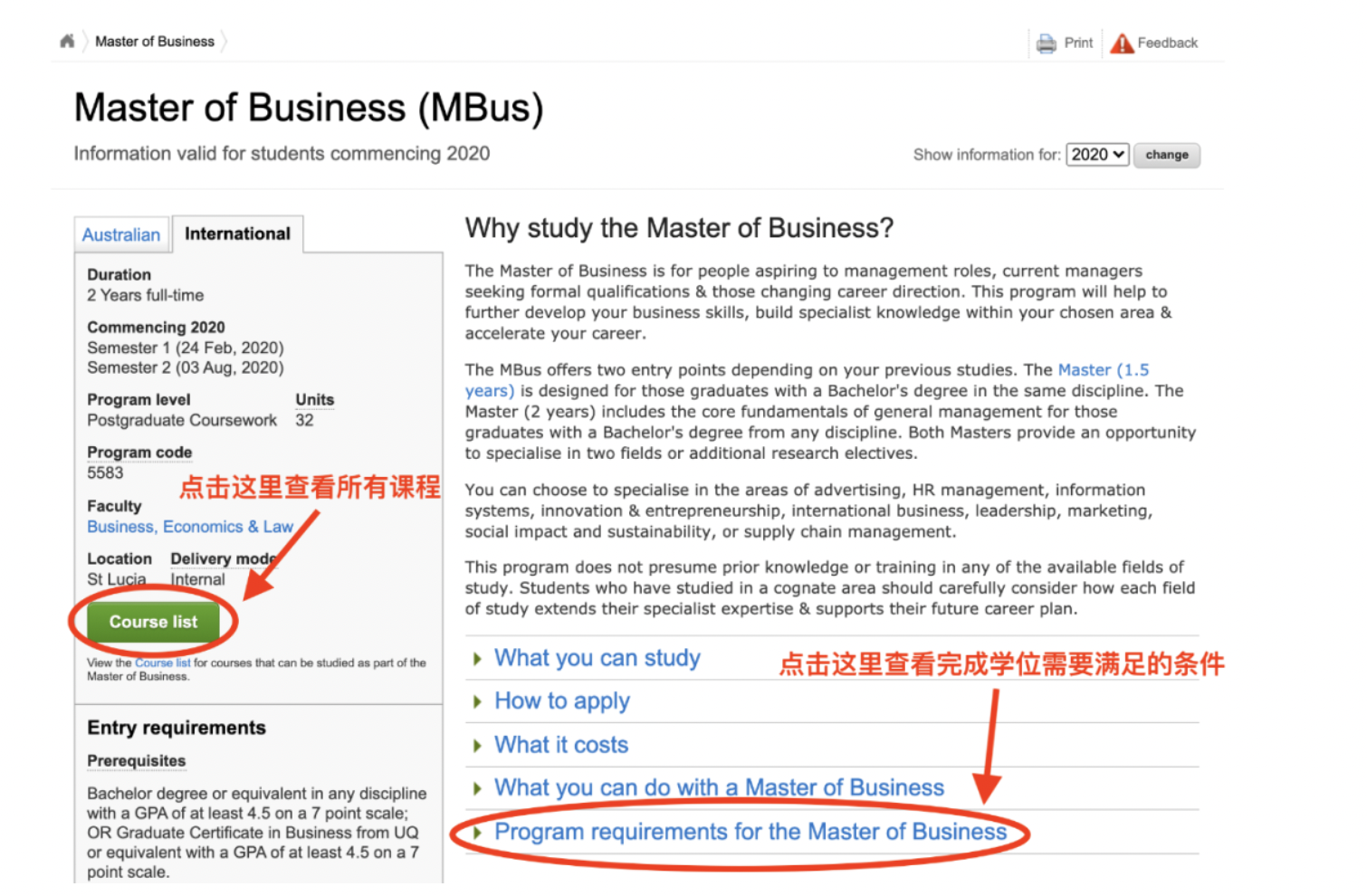
尤其是Program requirements,大家一定先熟悉,官网有非常清楚的要求写明。
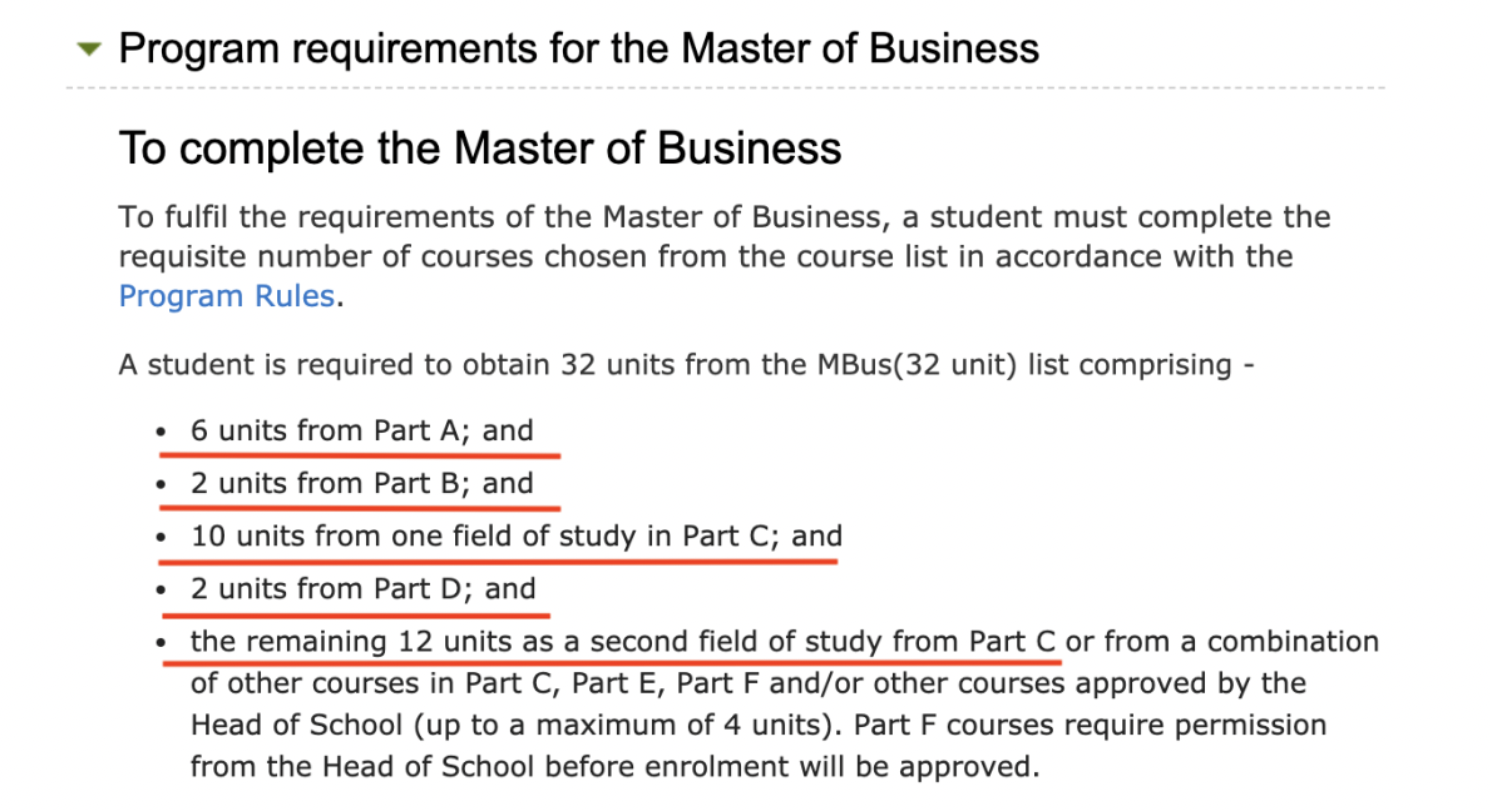
32 units(学分)的Master of Business,需要满足,Part A的课程中修6个学分,Part B的课程中修2个学分,Part C的一个领域课程中修满10个学分,以及Part D中修2个学分,剩余的12个学分,可以从Part C中选择第二个领域的课程。或者Part C,E,F等任意课程的组合,或者可以修其他专业的课程也可以,但需要学院同意并且最多只能修4个学分。
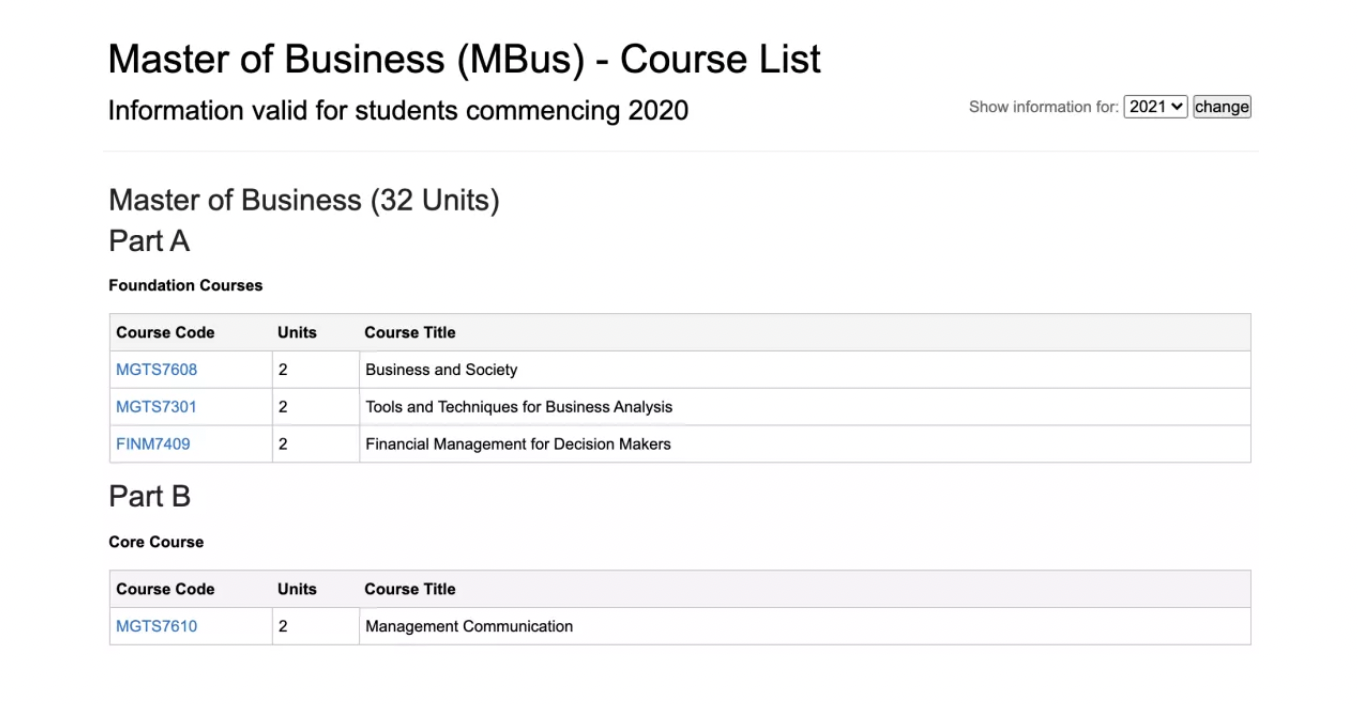
04.选择course list上列出的课程
根据requirements的要求,这个学位,Part A和Part B都是必修,所以不用纠结,必修一般也都是专业基础课,所以大家最好不要直接选后面的专业课,而选择跳过Part A和B。
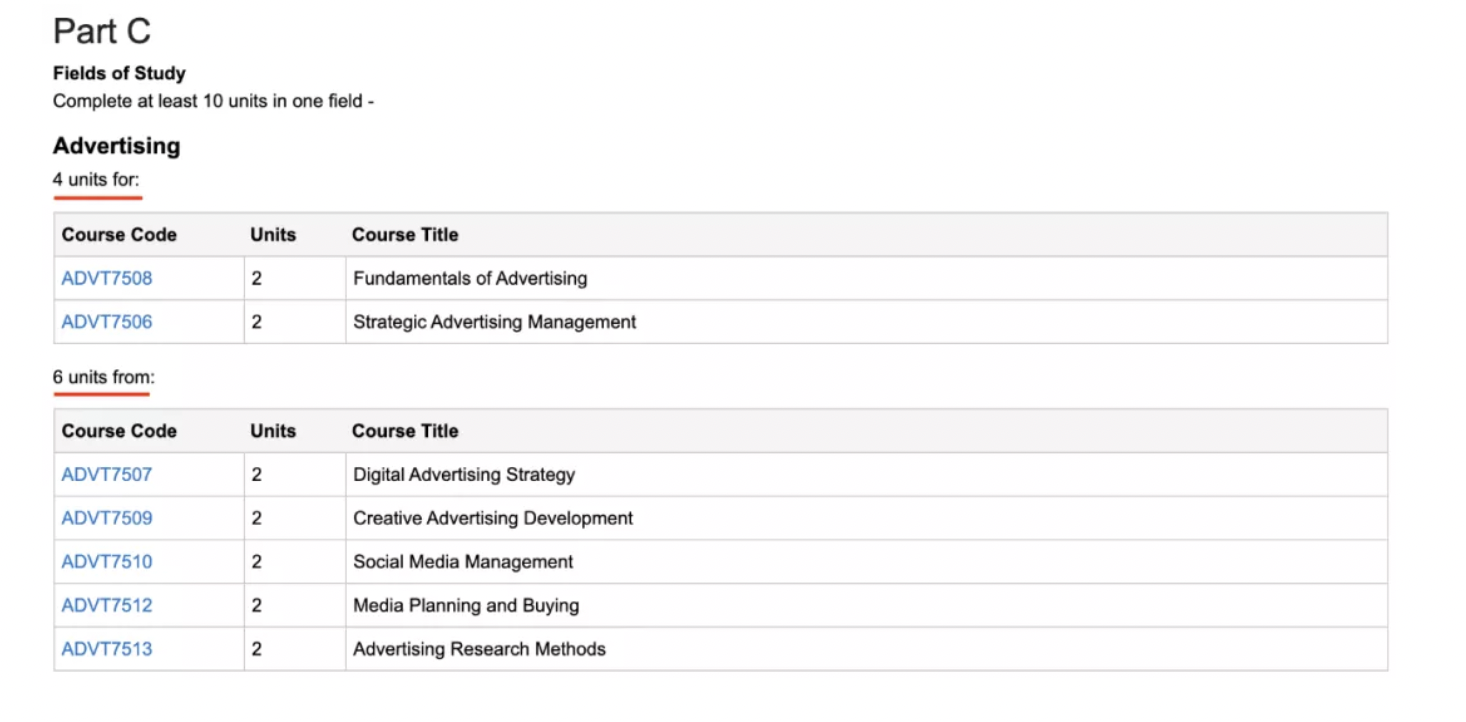
而对于Part C的课程,大家可以根据自己想要学习的领域,进行选择,并留意满足course list上的要求
如果想要了解具体的课程内容,course list上的课程都是可以直接点击进入的,点击进入页面之后,选择 course profile(ECP)。就可以看到最新更新的课程设置和大纲,但最新的一般会在开学前一两周更新,所以大家可以参考历年的内容哦~
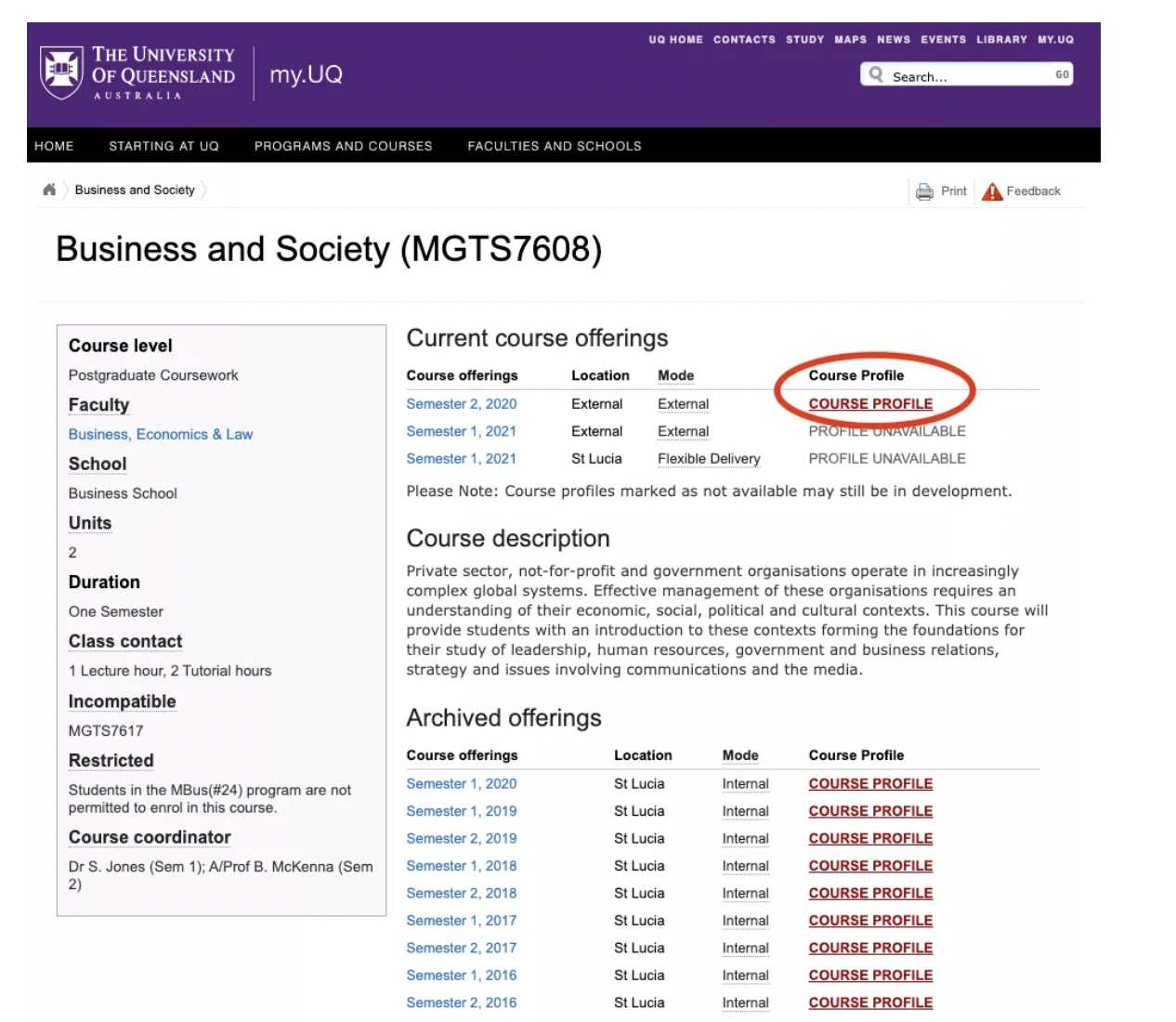
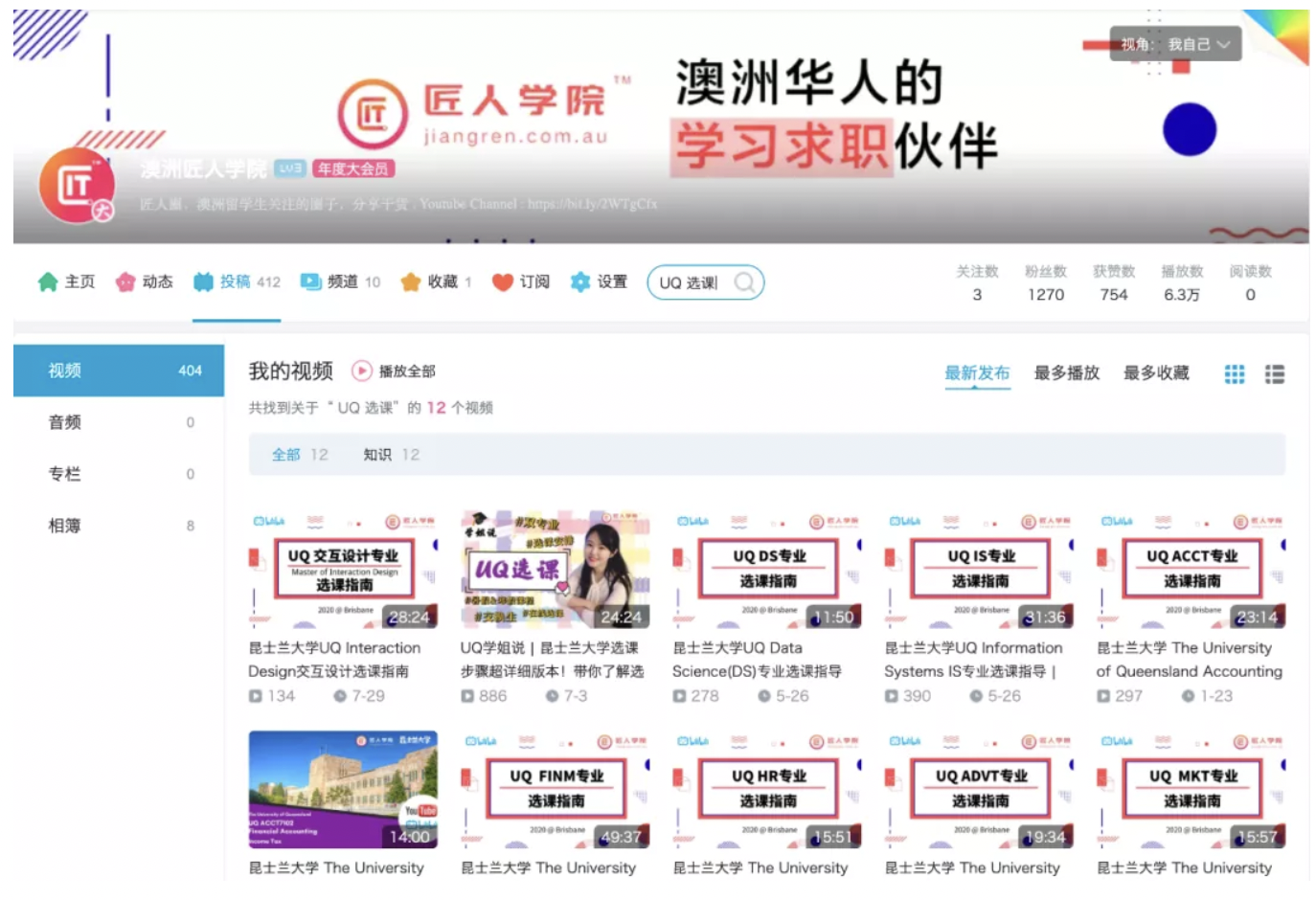
需要额外提醒大家留意的是,大家在看course profile的时候,注意想要选的这门课是:昆士兰大学只在每年的Semester 1或2开设,还是两个学期都会开设。对自己的课程安排最好进行提前规划,以免没有在毕业前修满必修课程,从而延迟毕业哦。这里还可以给大家一个参考就是,打开B站搜索“澳洲匠人学院”,并在频道内搜“UQ 选课”,就可以查找到一些专业的选课指南哦,都是高GPA学长学姐们的亲身经历,干货满满!
Preference List的确认
大家千万不要以为,成功把课程选到自己的系统里就是结束了,还有非常非常重要的一步!
就是Preference List的选择,这个又是什么呢?
简单来说,就是UQ给同一门课程会在每周,都安排不同的上课时间,一是可以让大家分批上课,保证每个班的人数不至于怠惰。
二是可以让同学合理安排自己的时间,方便自己实习或者兼职,下面就跟大家介绍一下如何安排自己的Preference List。
01. 注意正确的时间,不要错过
2021年第二学期入学的同学请注意,选课Preference的开始时间是6月21日,一直到7月2日截止。

02. 进入MY.UQ 点击My Timetable
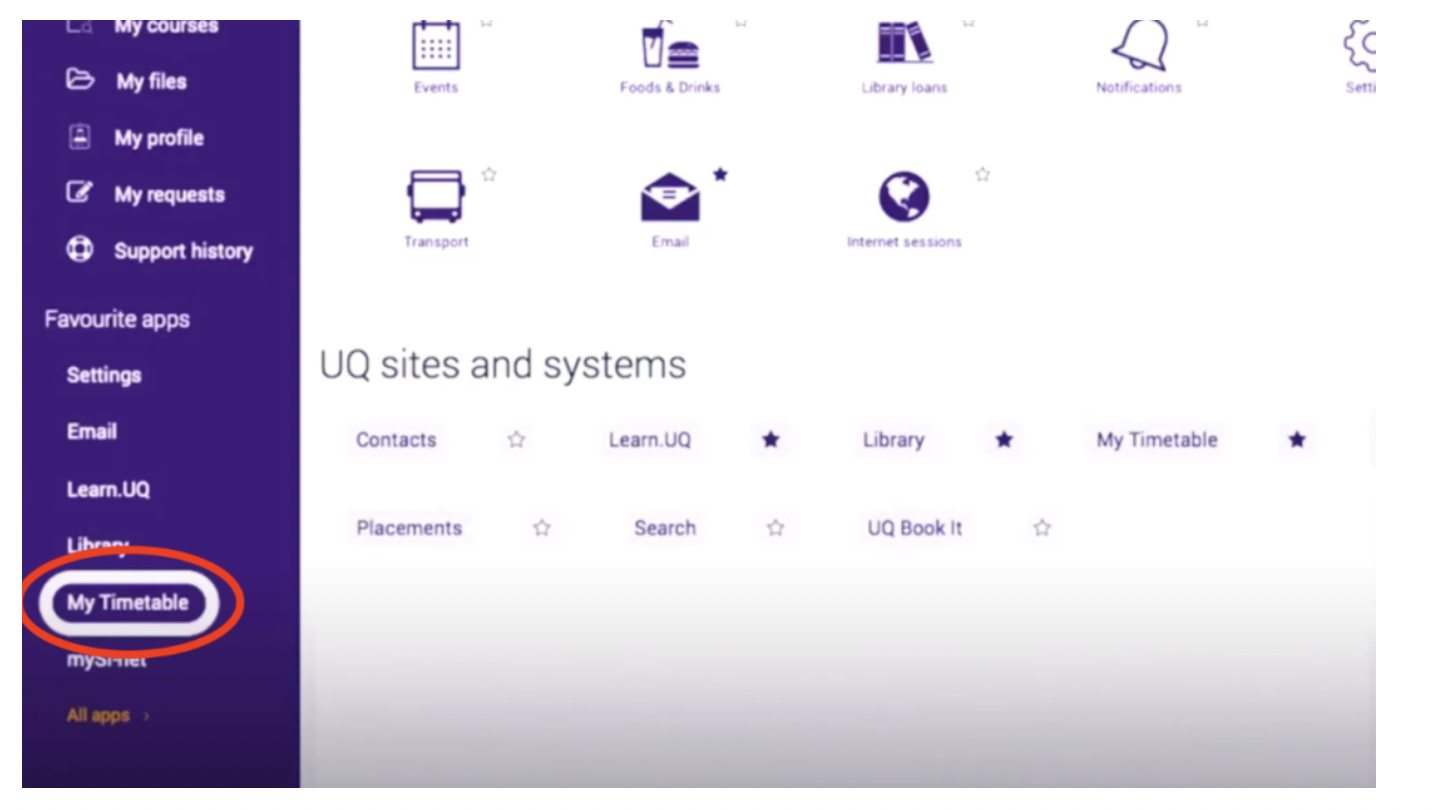
回到我们的MY.UQ,找到最左边的那一栏的My Timetable,并点击进入。
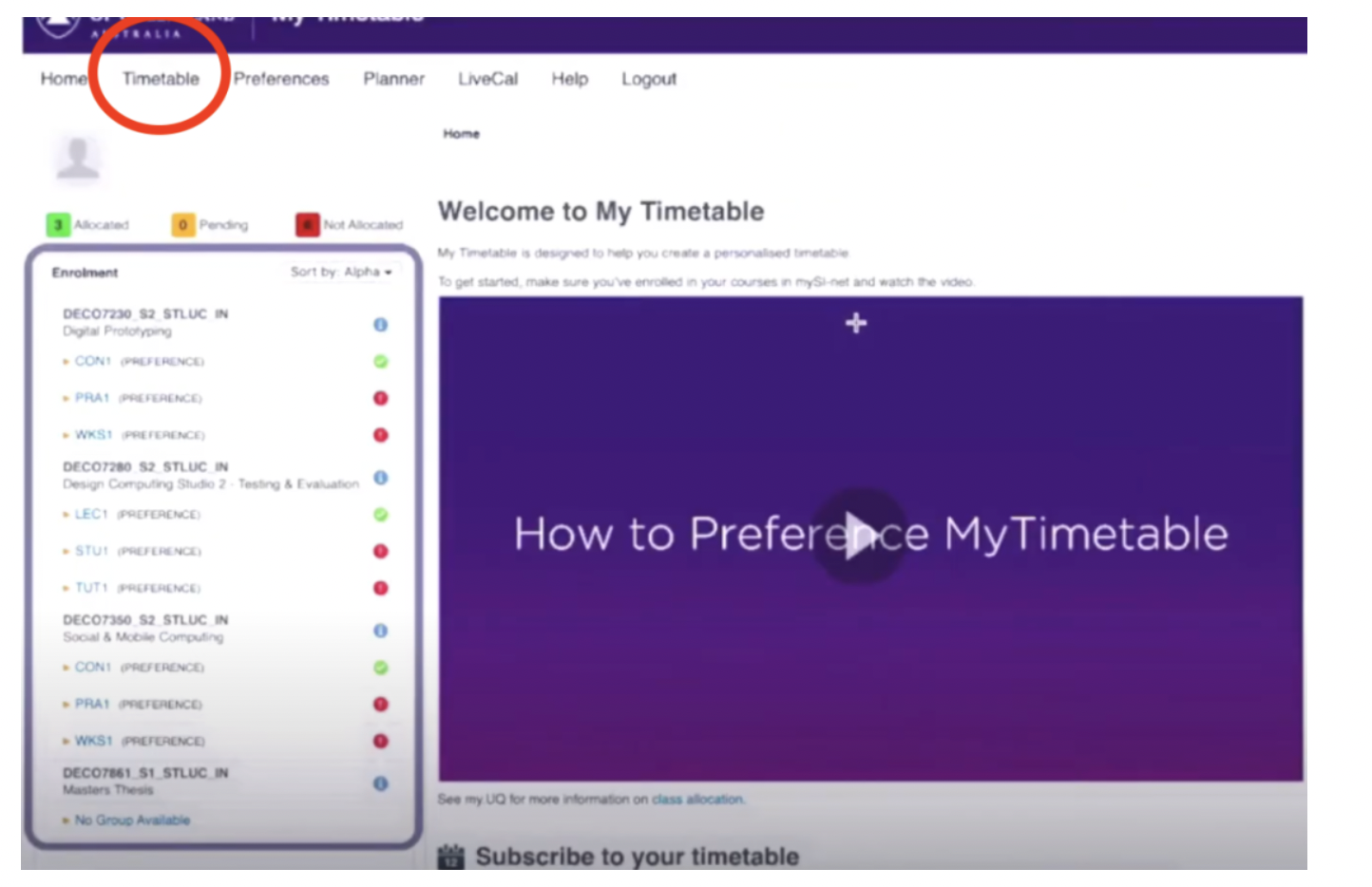
大家就会看到下方这个页面,左侧的框框里就上已经选好的课,接着点击页面中的Timetable
就会出现一个类似于日程表的表格,这时大家记得留意右上角,将视图从表格换成列表
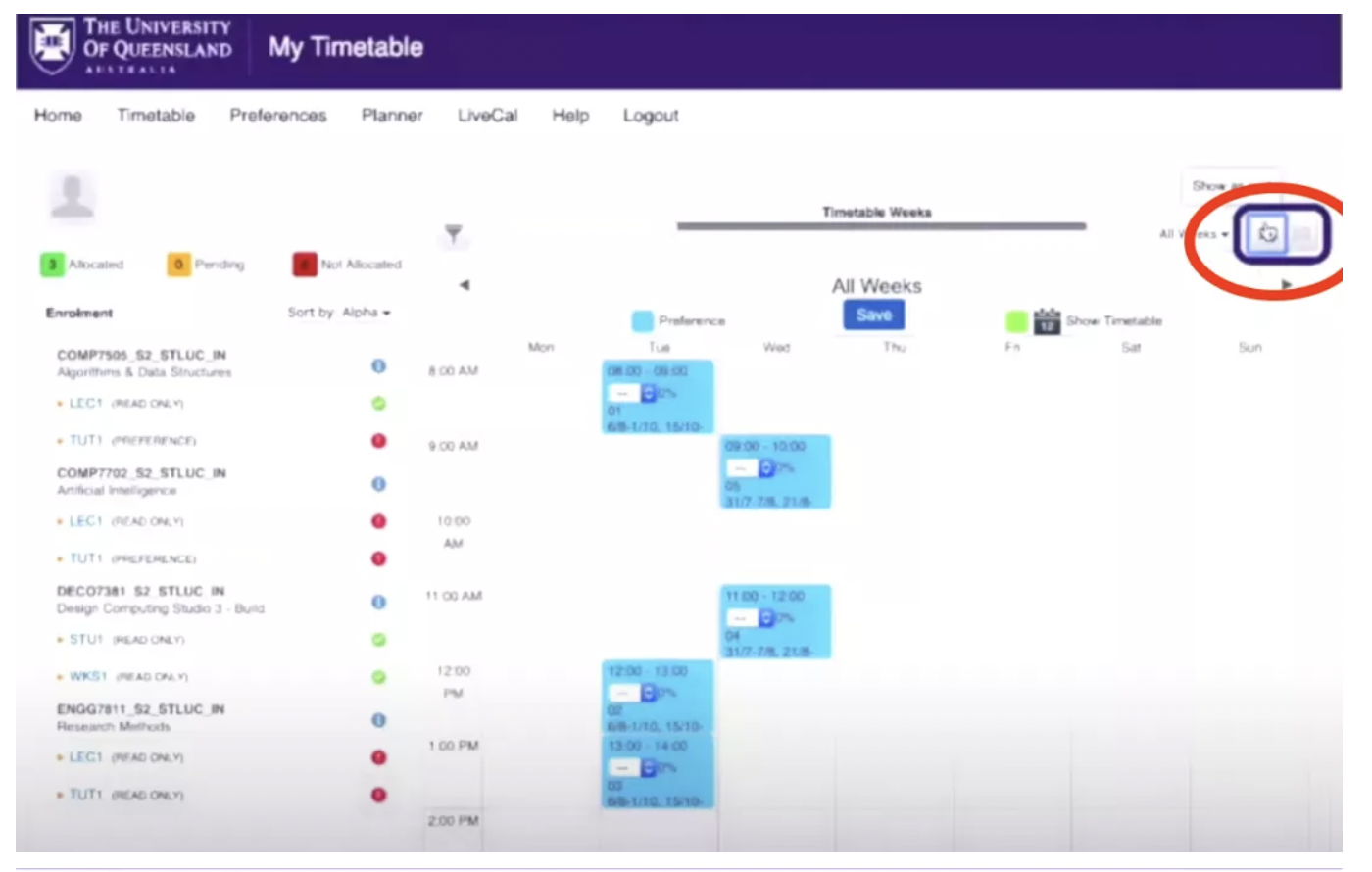
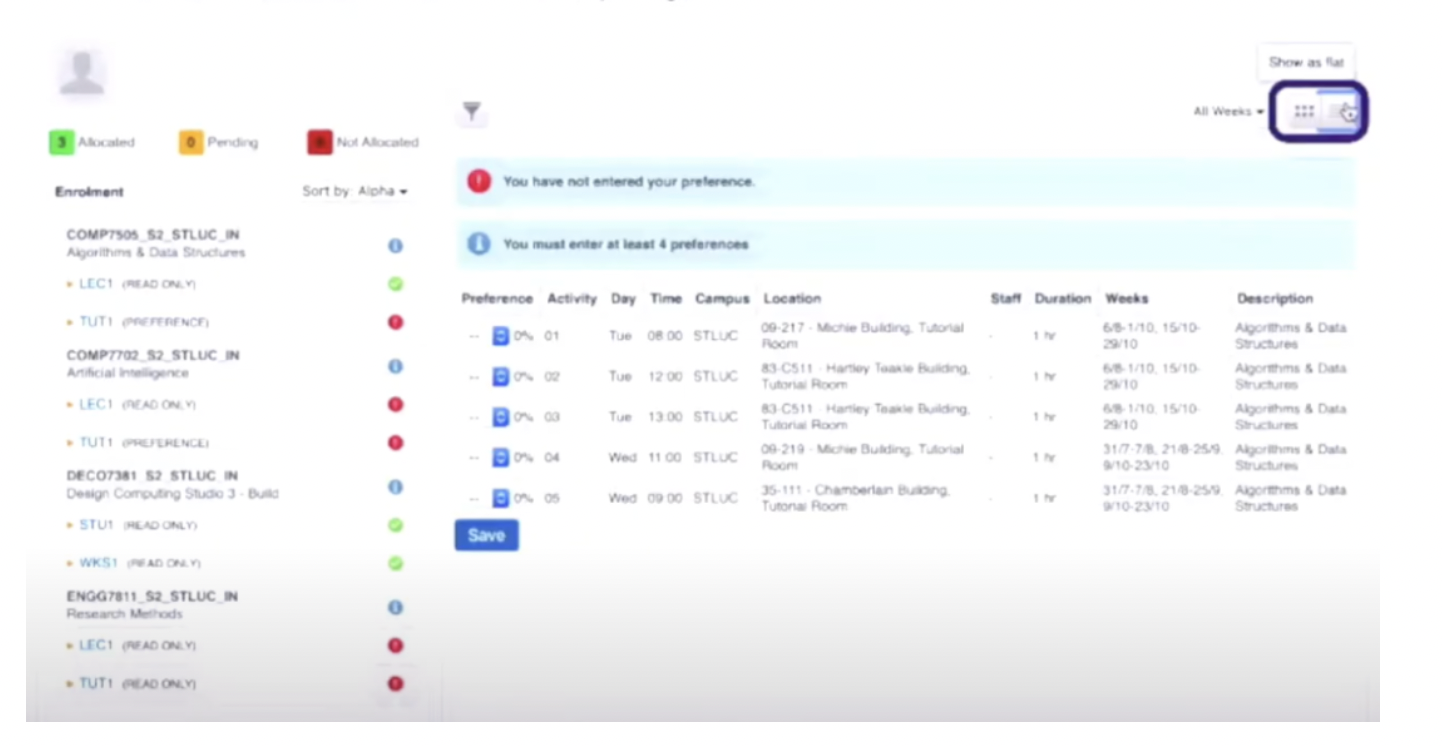
列表视图可以更清楚的看到,这些课程每周都在周几上课?从哪一周开始上课?上课的地点是哪里?但重点是最左边的Preference一览。
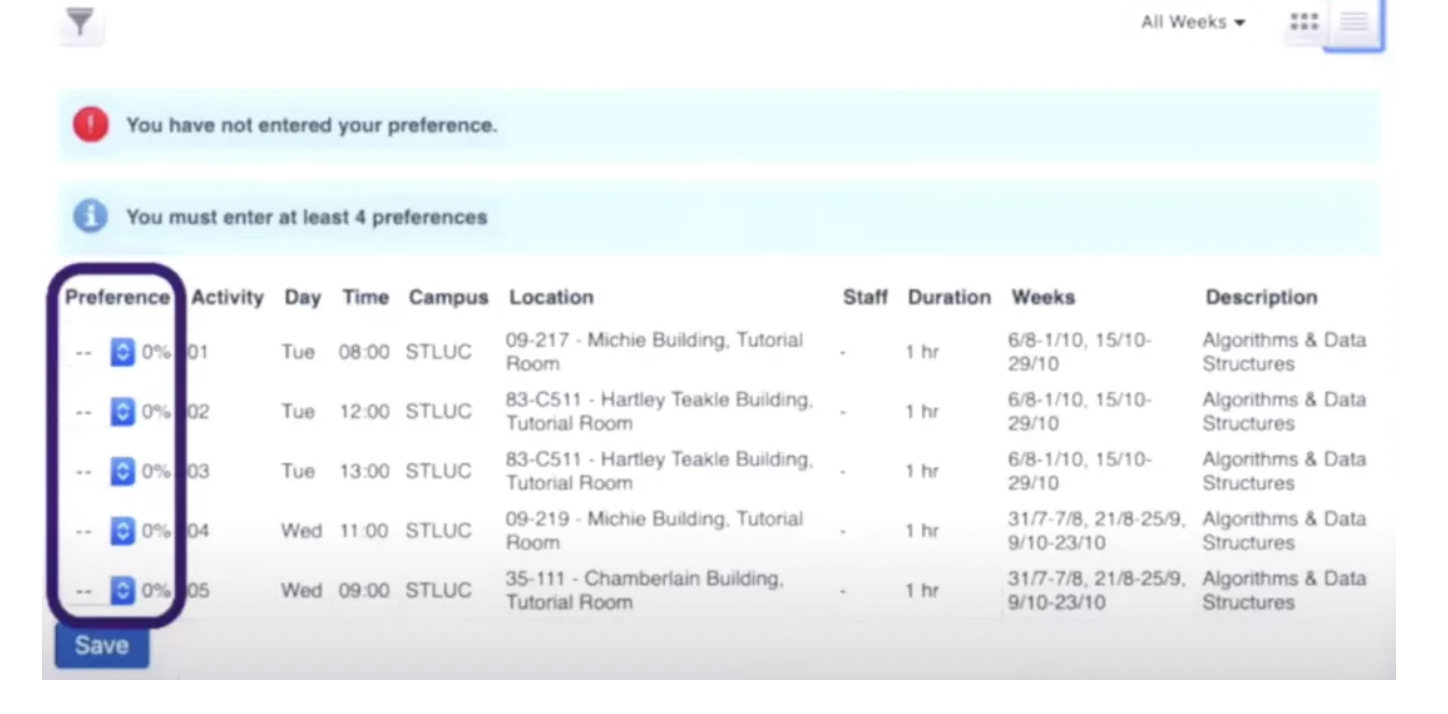
百分比的等级从1-10不等,大家就需要选择数字,对自己想要选择的上课时间,做一个排序。1代表你最想选择的时间,10代表你最不想选择的时间,最少选择4个preference,最多可以选10个preference。
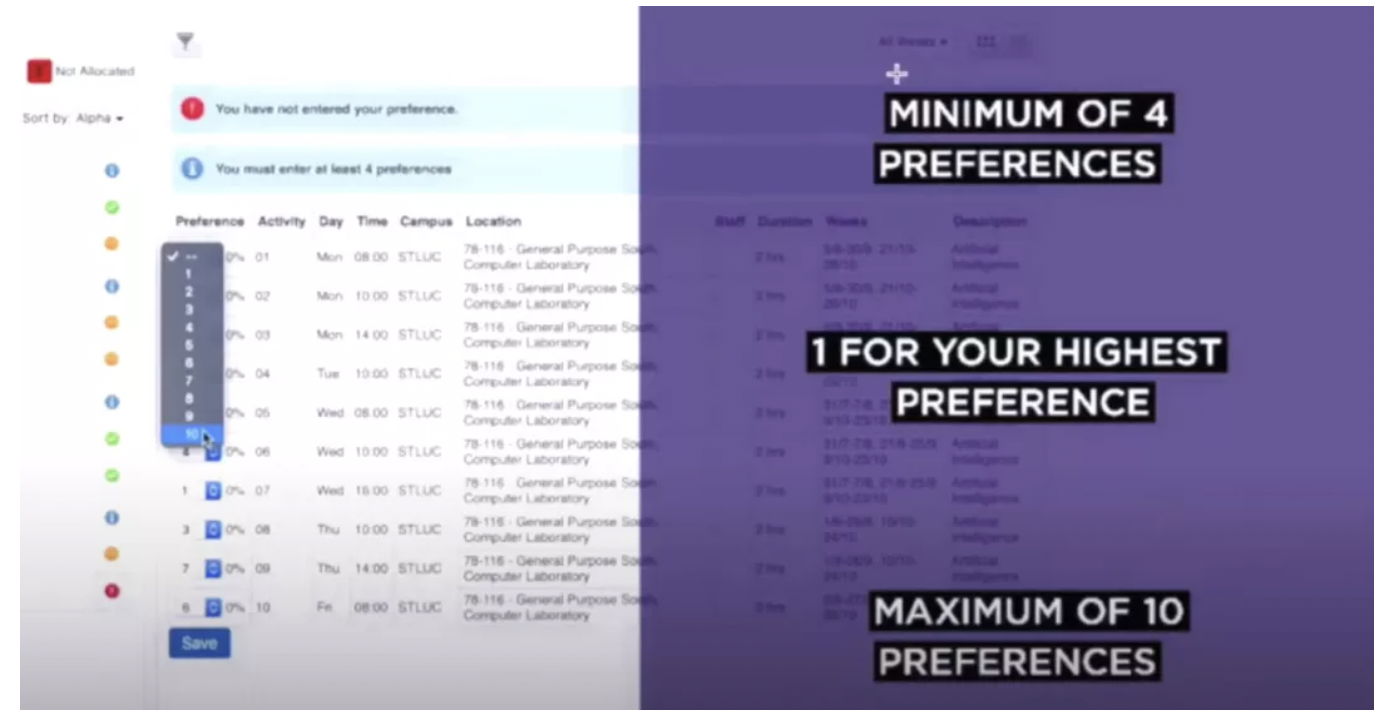
选择好所有的preference之后,一定记得要按最下面的“Save”保存
这样所有的选课步骤就都完成啦!等到2021年7月2日之后,所有的Preference就会截止,7月12日,系统内就可以查看自己的timetable了。






