
网课究竟怎么上呢?没用过Zoom怎么办呢?没关系,UQ课代表今天就手把手教大家UQ网课的正确打开方式!
01.下载Zoom
自疫情开始,留学生每天使用频率最高的软件,恐怕就是这个zoom。有同学曾反映zoom在国内无法下载,或者无法注册的情况。
如果出现此类情况的同学,可以使用UQ专门给不能入境的中国留学生提供的VPN,进行下载或者注册。

具体网址如下:
https://my.uq.edu.au/information-and-services/information-technology/working-remotely/vpn-students-affected-travel-ban
但zoom还有一个优点就是,即使没有注册也可以直接加入会议。
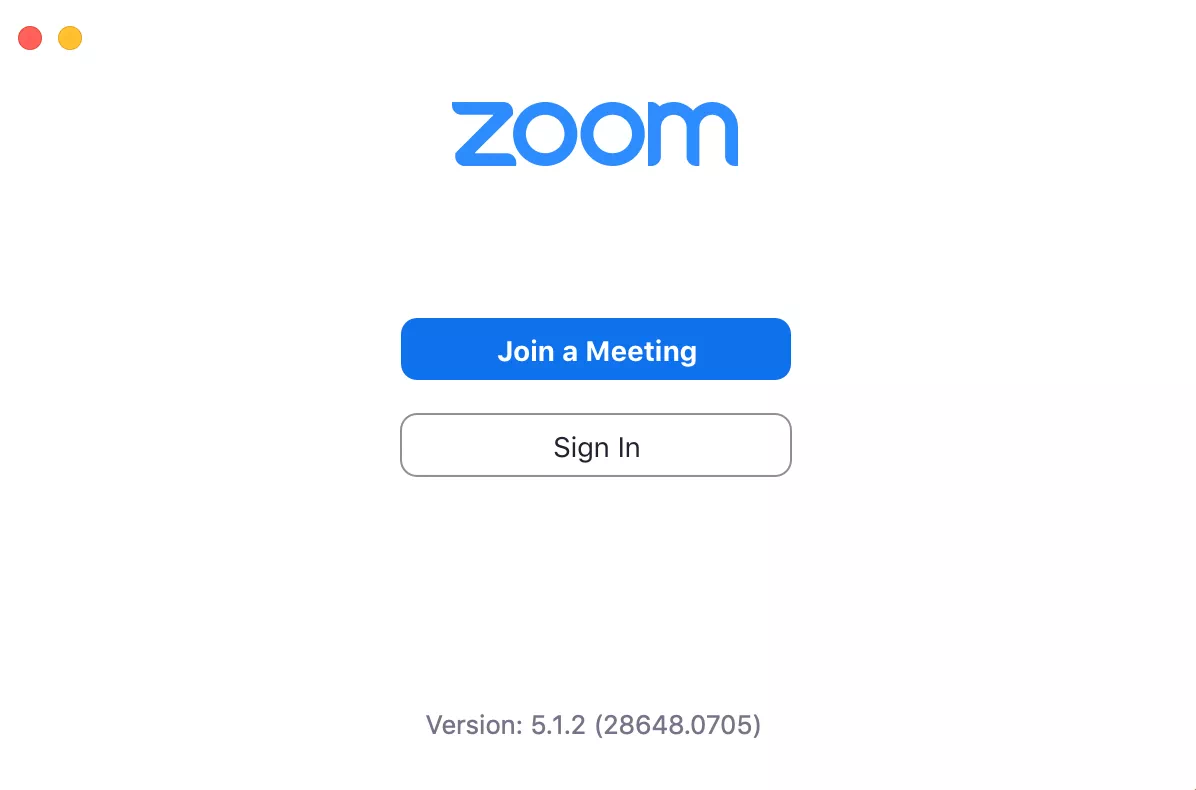
打开zoom App,只需点击Join a Meeting(加入会议),就会出现以下界面。
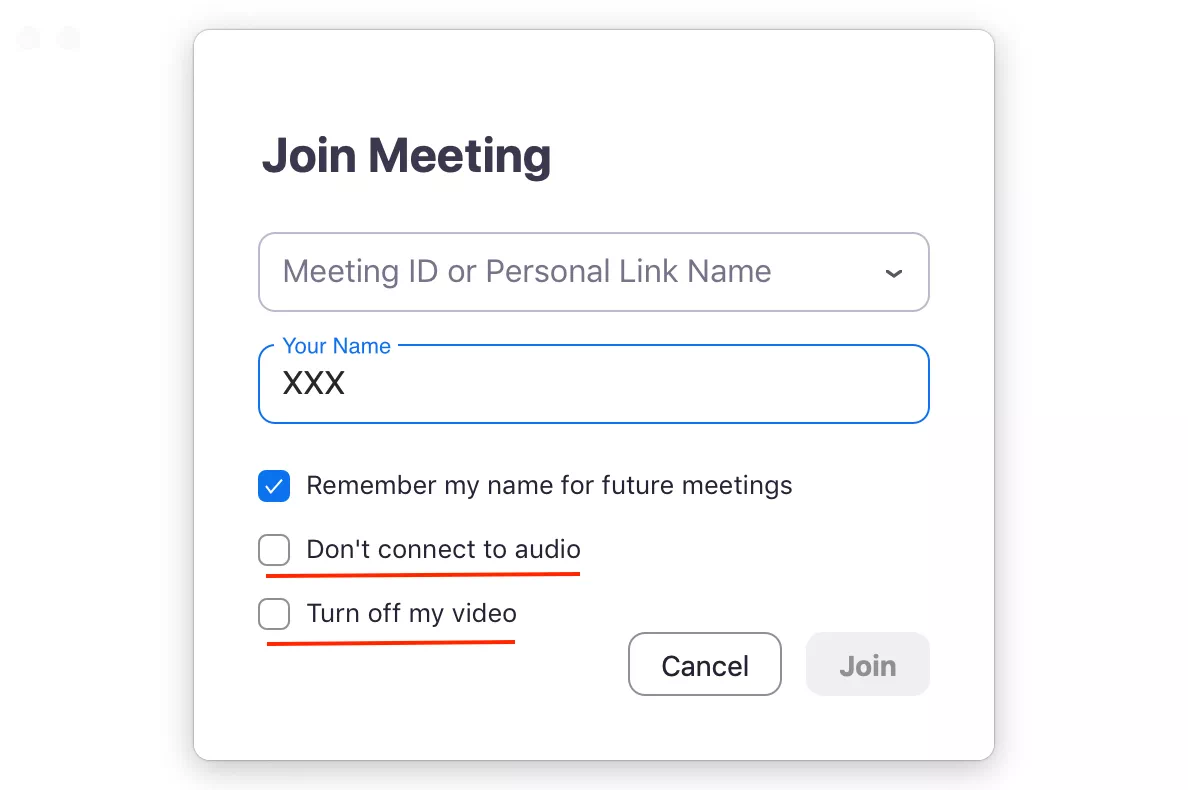
这里大家输入老师提供的zoom ID,或者直接点开老师放在Blackboard上的zoom link,然后在下方手动输入自己的名字,点击右下角的Join就可以立即加入会议啦。
下一步,就可以选择是否打开音频及视频。(PS:打开音频才可以听到老师讲话声音)
加入会议后,就可以点击左下角的按钮,二次调整自己的摄像头以及话筒设备。
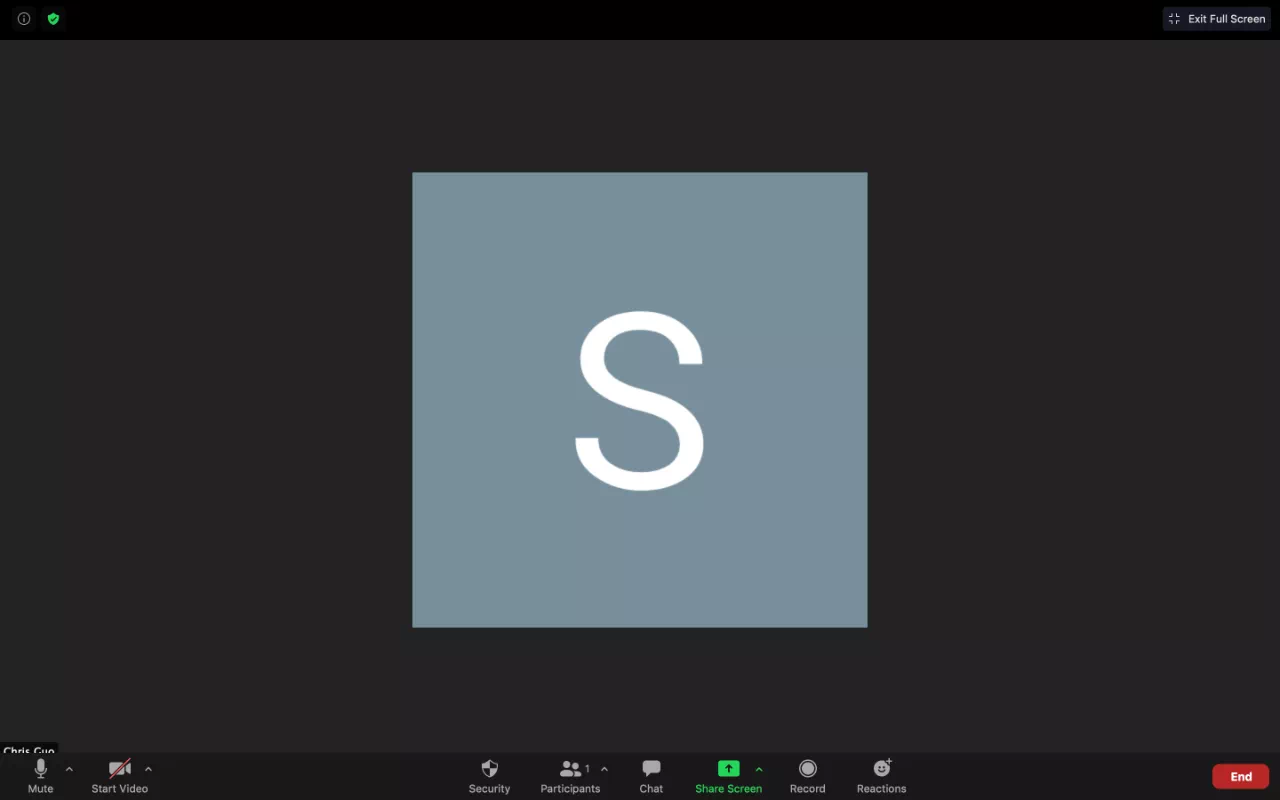
这里同学们可以放心,UQ大部分课程并不要求必须打开摄像头,所以...大家即使在家,蓬头垢面 睡衣素颜,也依然可以上网课哦。

但不排除大家想要趁着网课秀一秀自家的主子们

02.如何进入网课?
下载好zoom之后,如何进入到老师的课堂呢?
这时候大家就要留意自己的Blackboard。这个Blackboard是之后在大家整个留学生涯中,使用非常频繁的网站和App。
UQ的网站链接:
https://learn.uq.edu.au/webapps/portal/execute/tabs/tabAction?tab_tab_group_id=_1_1
手机或者iPad上也可以下载App版
点击Blackboard之后,选择自己的大学并输入自己的学号和密码,就能看到自己enrol的课程啦!
点击进入其中的一门课程,可以看到最左边一览如下图。
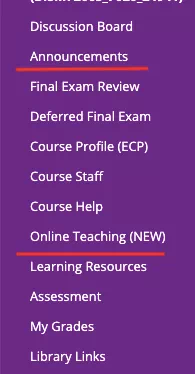
大部分的老师都会在Annoucements这里,发布自己的课程zoom链接。大家只要记录好这个链接,之后按课表时间点击进入上课即可。
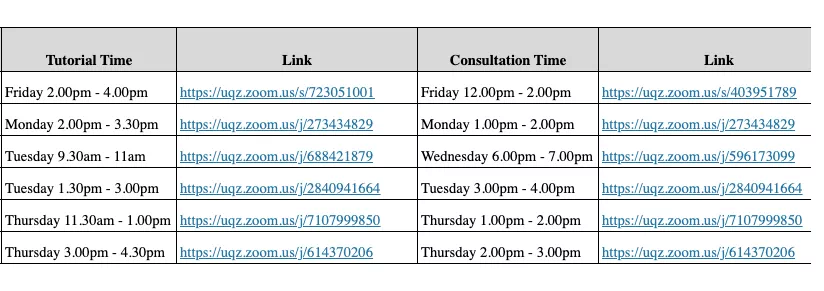
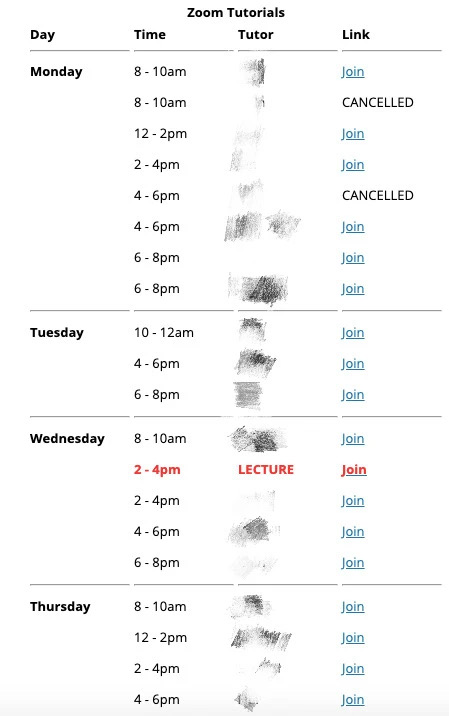
还有一些老师会自己添加一个选项,就是Online Teaching。点击进入,可以直接看到Tutorial和Lecture的时间被写的明明白白。大家只要按时间点击最右边的Link,就可以直接听课啦~
还有的老师会在Learning Resources这里,提前放上的课程讲解视频还有PPT等。
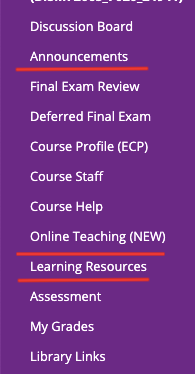
大家可以根据自己的时间安排,看视频课听讲就好。

好啦~欢迎网课的疑问暂时就给大家讲到这里!
大家如果还有关于UQ想要了解的问题
欢迎扫码下方二维码
添加课代表小姐姐咨询啦






