
AI 办公提效基础准备
第 01 章
1 / 23选型与账号配置
模型对比、账号开通、关键设置与成本心智
本章实践目标
01要解决的工作问题
模型对比、账号开通、关键设置与成本心智
02完成后带走
一份能用于真实工作的模板,包含真实输入、明确输出格式和人工复核点。
03做到什么算完成
用真实任务跑通一次,核对关键事实,并记录使用前后的时间。
选 AI tool,很多人第一反应还是“哪个 model 最强”。这在 office 场景里经常问错问题。真实使用体验往往更取决于:入口顺不顺手、文件 support 好不好、价格能不能长期接受、data boundary 清不清楚。
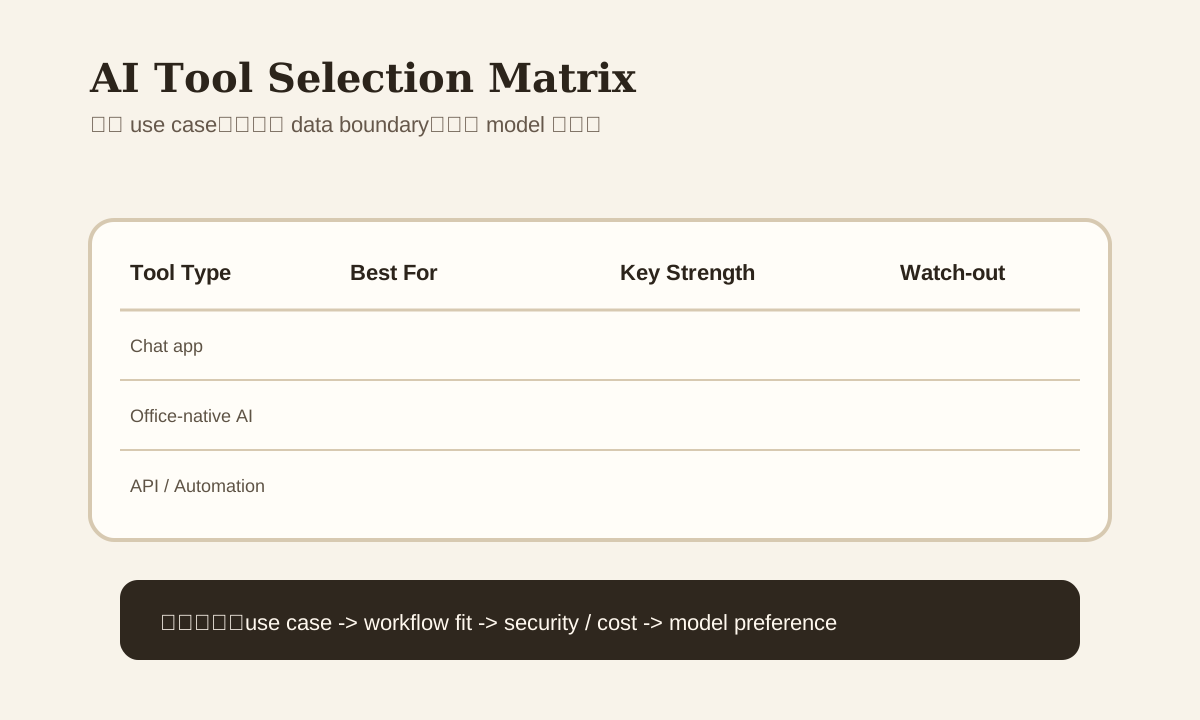
所以我们更建议用一个更务实的顺序来选:先看 use case,再看入口和 workflow fit,最后才看 model 排名。
先问自己 4 个问题
- 你主要是写作、summary,还是 automation?
- 你要不要读长 document、图片、截图?
- 你是个人使用,还是要在 team / enterprise 里落地?
- 你对 security、compliance 和 budget 有多敏感?
如果这 4 个问题不先回答,后面很容易变成“每个都装一点,但谁都没用顺”。
常见 Tool 类型
| 类型 | 代表工具 | 更适合什么 |
|---|---|---|
| Chat app | ChatGPT、Claude、Gemini | 日常写作、summary、文件理解 |
| Office-native AI | Copilot、Workspace AI | Word / Excel / Outlook / Slides 内直接协作 |
| IDE / CLI AI | Cursor、Claude Code、Copilot | script、automation、developer workflow |
| Automation platform | Zapier、Make、n8n | 跨系统串联 |
| KB AI | Notion AI、Confluence AI | 文档与知识沉淀 |
这几类不是互斥关系,但每类的主场景不同。
一个更实用的选择逻辑
如果你主要做日常写作和 summary
优先看:
- file upload 是否顺手
- long document 阅读表现
- tone / rewrite 体验
这时 chat-first 工具通常更合适。
如果你主要在 Word / Excel / Outlook 里工作
优先看:
- 是否原生集成
- 权限和 account 管理是否清晰
- 团队协作体验
这时 office-native AI 往往比独立 chat 更省切换成本。
如果你要做 script 和 automation
优先看:
- API 能力
- structured output
- integration 和 logging
- CLI / IDE workflow
这时 developer-oriented tool 通常更适合。
不同场景下的推荐判断
| 场景 | 更推荐的方向 | 原因 |
|---|---|---|
| email / summary / rewriting | Chat app 或 Office-native AI | 上手快,交互直接 |
| long document review | Claude-like long-context tool | 阅读和审阅体验更重要 |
| screenshot / image analysis | multi-modal tool | 图片理解能力重要 |
| Excel / Word / Outlook 深度协作 | Copilot / Workspace-style integration | 少切换界面 |
| automation / batch task | API + automation platform | 可复用、可扩展 |
价格不是只看订阅价
很多人选 tool 只看 monthly plan,忽略了真正的长期成本:
- API 调用量
- 团队 seat 数
- 切换工具导致的学习成本
- 不同入口之间的重复操作
一个看起来便宜的 tool,如果 workflow 很别扭,长期成本并不低。
Security 与 Data Boundary 必须单独看
这点尤其重要。
选 tool 时,至少要搞清楚:
- 哪些 data 能放进去
- 是否支持 team / enterprise permission
- 是否能控制 retention
- 是否适合处理客户、合同、财务类内容
很多人在 free chat 里跑得很开心,到了企业场景才发现 data boundary 根本没法解释清楚。
一个简单的 Selection Scorecard
| Metric | 你要问什么 |
|---|---|
| Ease of use | 这个入口我会不会天天打开 |
| File support | document / image / csv 处理顺不顺 |
| Workflow fit | 它适不适合我的主 use case |
| Integration | 能不能接我已有工具 |
| Security | data boundary 清不清楚 |
| Cost | 长期用下来值不值 |
不要只凭“别人都在用”决定。你最好拿 2-3 个真实 task 跑一下再选。
常见误区
| 误区 | 问题 | 更好的做法 |
|---|---|---|
| 只看 model 排名 | 忽略入口和 workflow | 先看 use case |
| 一上来装很多 tool | 学习成本高,反而分散 | 先固定主力入口 |
| 免费版先凑合用 | 企业场景可能有 data 风险 | 先看 boundary |
| 用 chat app 解决所有问题 | automation 和沉淀会卡住 | 适时补 API / KB / automation 层 |
Practice
挑 3 个你最近最常见的 office task:
- email / summary
- document review
- automation / repetitive task
分别用你手头的 2 个 AI tool 跑一遍,对比:
- 输入顺不顺
- 输出稳不稳
- 改写要不要很多轮
- 有没有 data / integration 顾虑
你会很快发现,选 tool 的关键不是“谁最强”,而是谁更适合你的 workflow。