
Gamma 内置了几十套主题,大部分人用默认的就够了。但如果你在做公司内部汇报、客户提案、或者需要和品牌手册保持一致的对外材料,默认主题就显得随意。这一章拆解 Gamma 的主题编辑器,从配色到字体到卡片形状,说清楚每个旋钮控制什么。
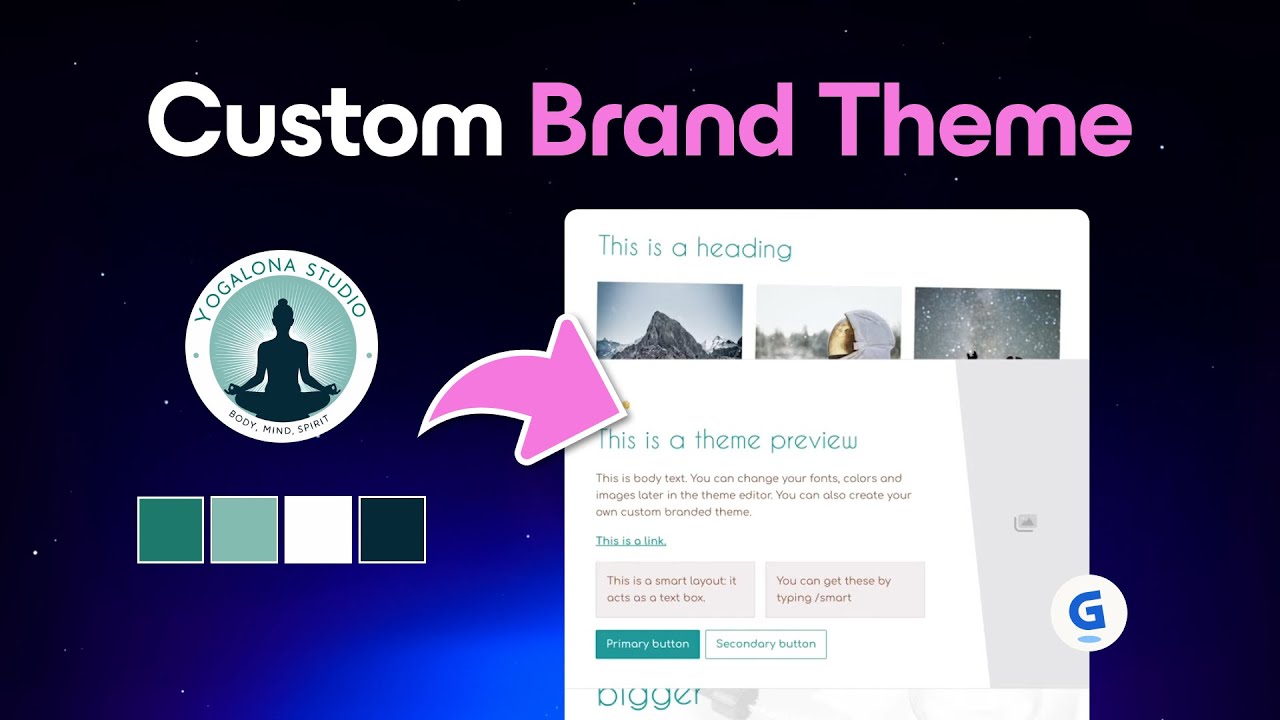
主题编辑器入口
打开任意 Gamma 文档,右上角有 Themes 按钮(侧边栏图标,像一个调色板)。点开后你会看到:
- 内置主题库(Gamma 预设的几十套)
- 你自己创建的自定义主题
- New Theme 按钮
要进入深度编辑,找到任意主题旁边的三个点(...)→ Customize Theme,或者在 New Theme 后直接进编辑界面。
主题编辑器分五个标签页:Colors、Fonts、Logo、Design、Images。每个标签页控制不同层面的视觉变量。修改是实时预览的——右侧预览区会同步显示效果,不需要每次确认才能看到变化。
Colors(配色)
这是最常用的标签。Gamma 的配色系统分以下几层:
背景色(Background)
卡片的底色。你可以设置:
- Light 模式下的主背景色
- Dark 模式下的主背景色(如果你需要深色主题)
背景色决定整个演示文稿的基调。建议用品牌手册里的浅色版本,比如主色调的 10% 透明度或极浅的暖灰。
强调色(Accent)
按钮、高亮、进度条、分割线等元素的颜色。这里设置的是你的 品牌主色——最显眼的那个颜色。
链接色(Link)
超链接的颜色。默认跟随强调色,但可以单独设置。如果你的品牌色饱和度很高,链接用稍微浅一点的色调会更易读。
实际操作
每个色块点击后弹出颜色选择器,支持:
- 色相/饱和度/亮度滑块(HSB 模式)
- 直接输入 Hex 代码(
#1A2B3C格式)
如果你有品牌规范文档,最快的方式是直接输入 Hex。以下是一套典型的科技公司品牌配色,可以作为配置参考:
品牌色系示例(科技 SaaS 公司)

主色:     #0F62FE  (IBM Blue 风格,强调色 / 按钮)
辅助色:   #001D6C  (深海军蓝,标题 / 强调文字)
背景浅色:  #F4F4F4  (近白暖灰,Light 模式背景)
背景深色:  #161616  (接近纯黑,Dark 模式背景)
成功绿:   #24A148  (状态提示 / 数据图)
警示橙:   #FF832B  (注意事项 / 强调数字)
错误红:   #DA1E28  (错误状态)
实际配置时不需要把所有颜色都填进 Gamma——你只需要设置「背景」「强调」「链接」三个位置,其余的颜色变体 Gamma 会根据算法自动推导(例如悬停状态的深化色、禁用状态的淡化色)。
Fonts(字体)
Gamma 的字体系统分两层:Heading(标题)和 Body(正文)。
内置字体库
Gamma 集成了 Google Fonts,直接搜索字体名就能预览。搜索框支持模糊匹配,输入 Inter 或 Noto 都能找到对应字体系列。
常见的字体组合策略:
组合 1:现代商务感
  Heading: Inter                 (无衬线,清晰,硬朗)
  Body:    Inter                 (同字系,统一感强)

组合 2:高端品牌感
  Heading: Playfair Display      (衬线,有设计感)
  Body:    Source Sans 3         (无衬线正文,可读性好)

组合 3:科技极简
  Heading: Space Grotesk         (几何感强,适合 AI / 科技题材)
  Body:    DM Sans               (圆润无衬线,友好感)

组合 4:中文场景(含中英文混排)
  Heading: Noto Sans SC          (思源黑体,Google 出品,中文完整)
  Body:    Noto Sans SC          (统一字体避免字重跳跃)
自定义字体上传(Plus 及以上)
如果公司有定制字体(比如某些大公司有专属字型文件),Plus 套餐及以上可以上传 .ttf / .otf / .woff2 文件。步骤:
- 主题编辑器 → Fonts → Upload Custom Font
- 上传字体文件(最大支持 20MB)
- 给字体起一个内部名称,保存
上传后的字体只在你的工作台可用,不会暴露给公开分享链接的访客(Gamma 在渲染分享页时仍然会嵌入字体数据,访客无需安装字体也能看到正确效果)。
字号和行高
基础字号(Base Font Size)影响正文的默认大小,Gamma 的范围是 12px–20px。演示文稿场景通常用 16–18px,如果是 4K 大屏展示可以调到 20px。Gamma 不直接暴露 Line Height 控制,字间距由所选字体本身决定。
Design(卡片形态)
这个标签页控制卡片(每一个"幻灯片"就是一张卡片)的视觉形态:
圆角(Roundness)
从方正(0)到圆润(5),五档选择。
- 0-1:商务正式感,适合法律、金融、咨询行业
- 2-3:平衡感,大多数科技公司的标准选择
- 4-5:友好、轻松,适合教育、消费品、创业公司
描边(Stroke)
卡片是否有边框线、边框粗细。如果背景色和内容区颜色相近,加上 1px 的细边框能增加层次感。
阴影(Shadow)
卡片的投影效果,从无到强分四档。
- 无阴影 + 低饱和背景 = 极简平面风
- 中等阴影 + 白色背景 = 经典卡片风
Block 填充色
Gamma 里的每个内容块(文字块、代码块、图片块)可以有独立的背景色。这里设置的是默认填充色,具体文档里可以单独覆盖。通常设置为略深于卡片背景色的颜色,让内容块在视觉上有轻微浮起的感觉。
Logo(品牌标识)
上传后 Logo 会出现在以下位置:
- 每张卡片的角落(通常是右上角)
- 分享链接预览图(Open Graph 封面)
- 导出 PDF 的页眉
上传要求:
- 支持 PNG / SVG / WEBP
- 建议用透明背景的版本,适应深浅两种背景色
- 尺寸建议:宽 200px–400px,高度自适应
PNG 透明背景的 Logo 在浅色和深色主题上都能正常显示。如果只有白色背景版本,换到深色主题时会很难看。
Brand Kit(Pro 套餐)
Brand Kit 是工作台级别的品牌设置,和单个主题编辑器的区别是:
| 配置层级 | 作用范围 | 谁能改 |
|---|---|---|
| 单个主题 | 使用该主题的文档 | 主题创建者 |
| Brand Kit | 整个工作台的新建内容默认值 | 工作台管理员 |
Brand Kit 入口:左侧边栏 → Workspace Settings → Brand Kit。
可以设置:
- 工作台默认品牌色(所有新文档的初始配色)
- 默认字体对(所有新文档的初始字体)
- 工作台 Logo(在所有文档里统一出现)
- 共享的字体文件
对于 10 人以上的团队,Brand Kit 比"每人自己配主题"省事太多——管理员配一次,所有人创建的新文档自动继承品牌风格,不用反复对齐。
AI 主题生成
如果你没有现成的品牌手册,Gamma 提供了一个 Create with AI 选项:
- 打开 New Theme
- 选 "Use AI to generate"
- 描述你的品牌调性,比如:"科技感、深色背景、蓝紫渐变、现代无衬线字体"
- Gamma 生成 3-5 套候选主题,选一套作为基础再手动微调
生成的主题已经过基本的可读性校验(比如文字和背景的对比度不会低于 WCAG AA 标准)。但 AI 生成的配色经常偏"演示模板感",如果你有真实品牌色,还是手动配更可靠。
主题应用与切换
主题不绑定文档,一份文档随时可以换主题:
- 编辑模式下点 Themes → 点任意主题即生效(实时预览)
- 换主题不影响内容文字和图片,只改变视觉样式
- 如果对当前主题做了临时调整,换主题后调整会丢失——正式改动要在主题编辑器里保存
一个实用技巧:用同一份内容做两个版本——一个用浅色主题给白天会议,一个用深色主题给展会大屏——只需在分享前切换主题,内容一字不动。
常见踩坑
坑 1:字体在分享链接里显示不对 原因通常是上传了 subset 字体(只包含英文字符),中文内容会 fallback 到系统字体。解决:上传包含 CJK 字符集的完整字体包,或改用 Noto Sans SC 等 Google Fonts 内置的多语言字体。
坑 2:深色主题下 Logo 消失 Logo 用了白色背景版本,白色 Logo 叠白色卡片背景,所以不可见。换透明背景 PNG 版本。
坑 3:配色换了但旧卡片没变 Gamma 的颜色分"主题默认色"和"单个元素本地覆盖色"两层。如果某张卡片或某个块手动设置过颜色,它会锁定在那个颜色,不跟随主题变化。手动设置过的颜色旁边会有一个重置按钮,点击还原到主题颜色。
坑 4:Brand Kit 改了,老文档没变 Brand Kit 只对新建文档生效。已有文档继续用自己的主题,不受 Brand Kit 变更影响。要统一老文档,需要手动一个个进去切换主题。