很多在国内的UQ新同学,恐怕还在为不能稳定登录学校官网,以及无法使用Google Meeting或者Facebook Group,而担心无法和国外的同学们进行作业讨论而烦恼。
但是!不要担心!
UQ为了方便大家线上学习,很贴心地为大家提供了免费的VPN!
只要通过UQ官网进行下载,就可以尽情的网上冲浪啦!
但是可能大部分的同学,对于VPN的安装还不太熟悉。
今天就来教教大家:如何正确安装使用学校的免费VPN!
01. 登陆学校官网搜索
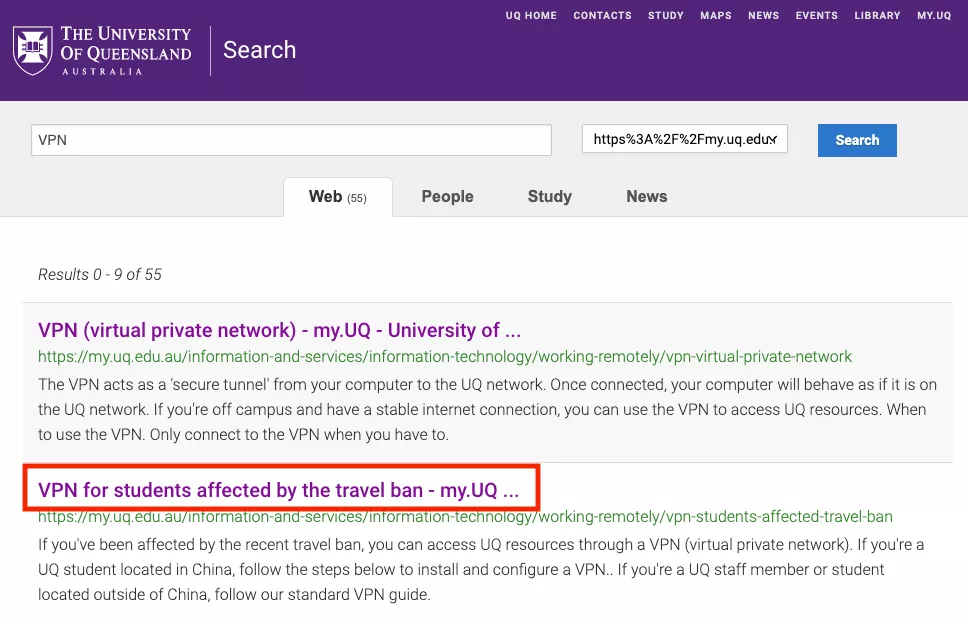
在UQ的官网搜索栏里搜索关键词“VPN”,大家注意搜索出来的结果有两个。
第二个搜索结果是专为因为Travel Ban的政策,却只能在国内上网课的中国留学生开放的。
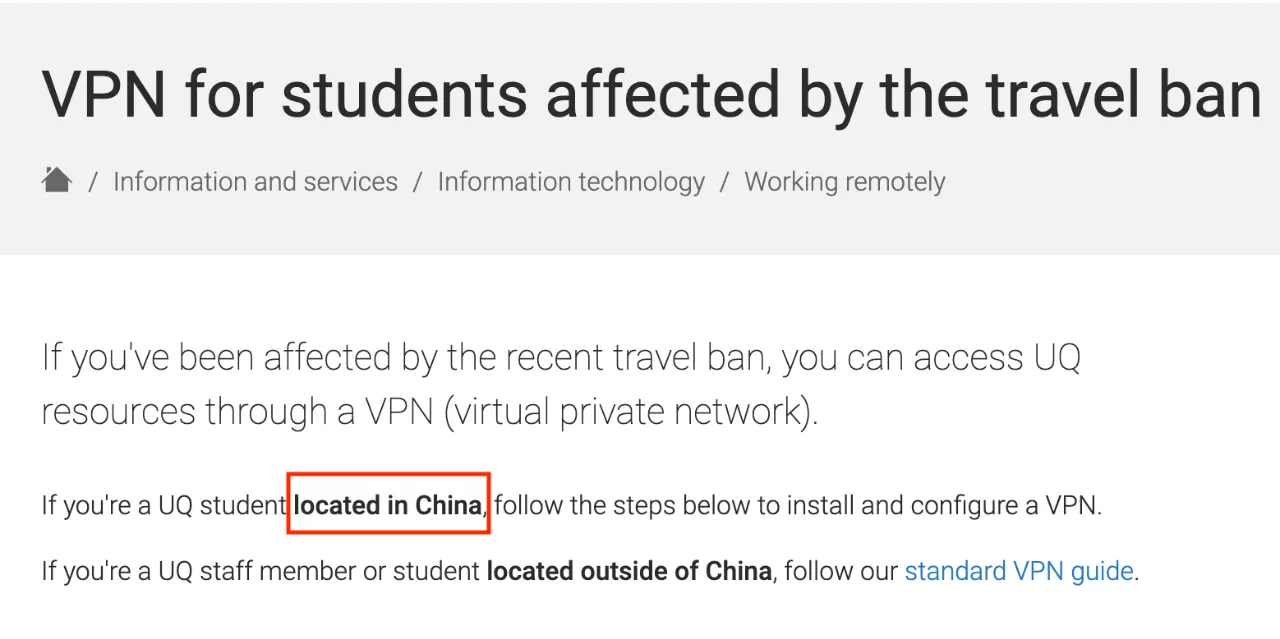
点开进入页面之后,就能看到学校明确关于VPN的说明。
在中国境内的同学,按照下面的步骤安装和配置VPN就好。
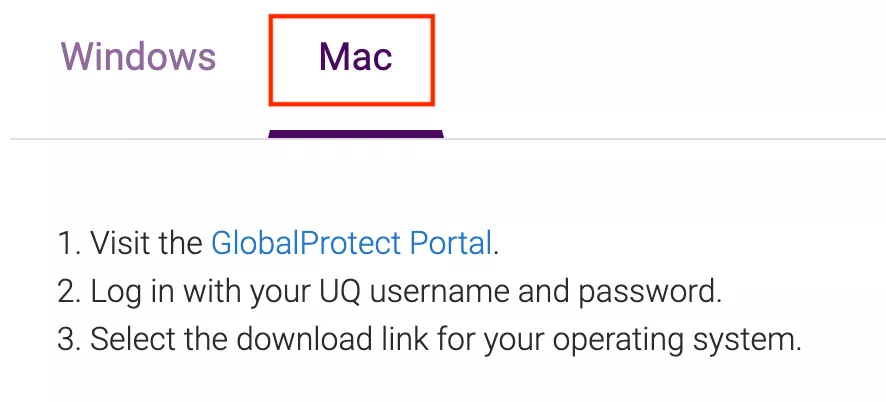
并且学校给使用Mac系统和Windows系统同学,分别两种不同的VPN安装流程。
下面将分别给大家一步步演示这两个系统的安装过程,希望大家都能安装使用顺利啦!
02.安装步骤?
- Mac系统安装
选择Mac安装,网页就会自动切换到Mac安装步骤页面
第一步
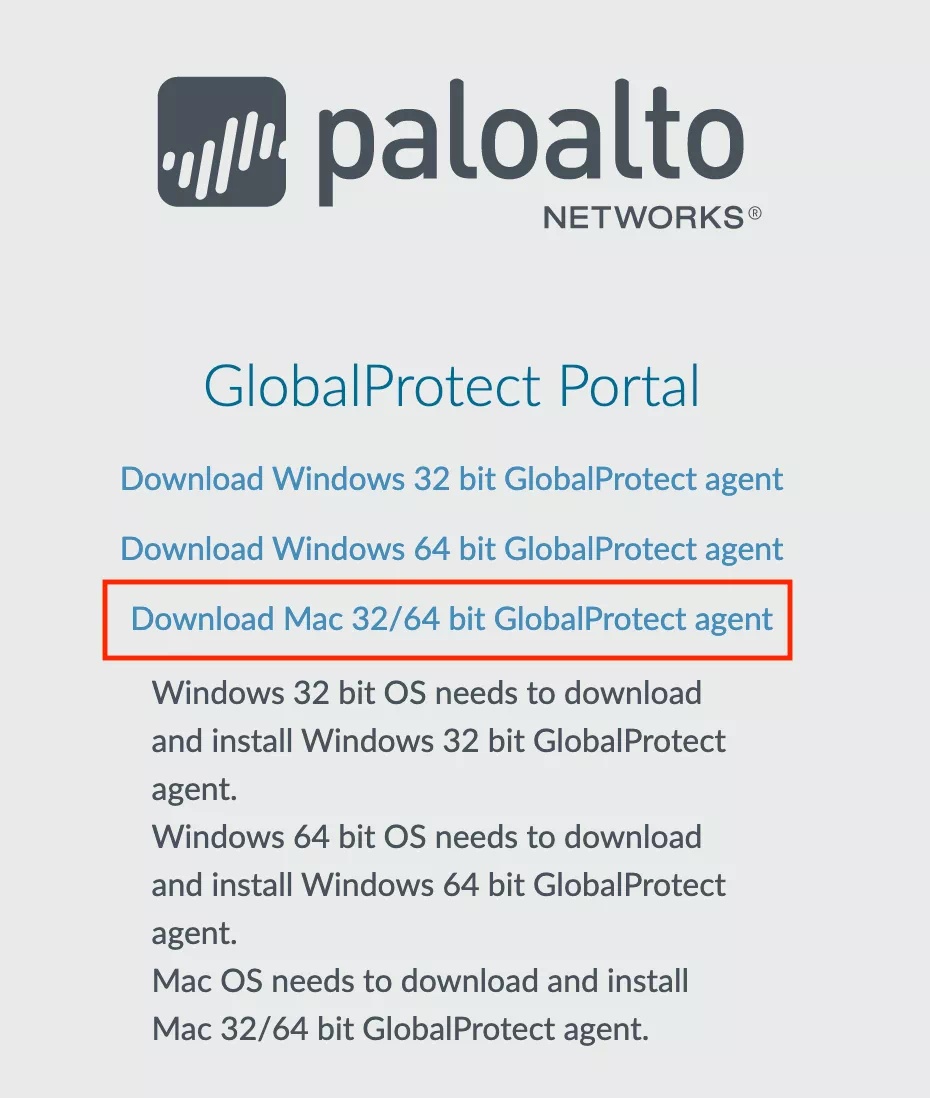
点击GlobalProtect Portal,此时页面会切换到下载链接页面(没有登陆UQ系统的同学需要先完成登陆),之后点击第三个下载链接。
下载完成之后
系统会自动弹出安装包所在的文件夹

第二步
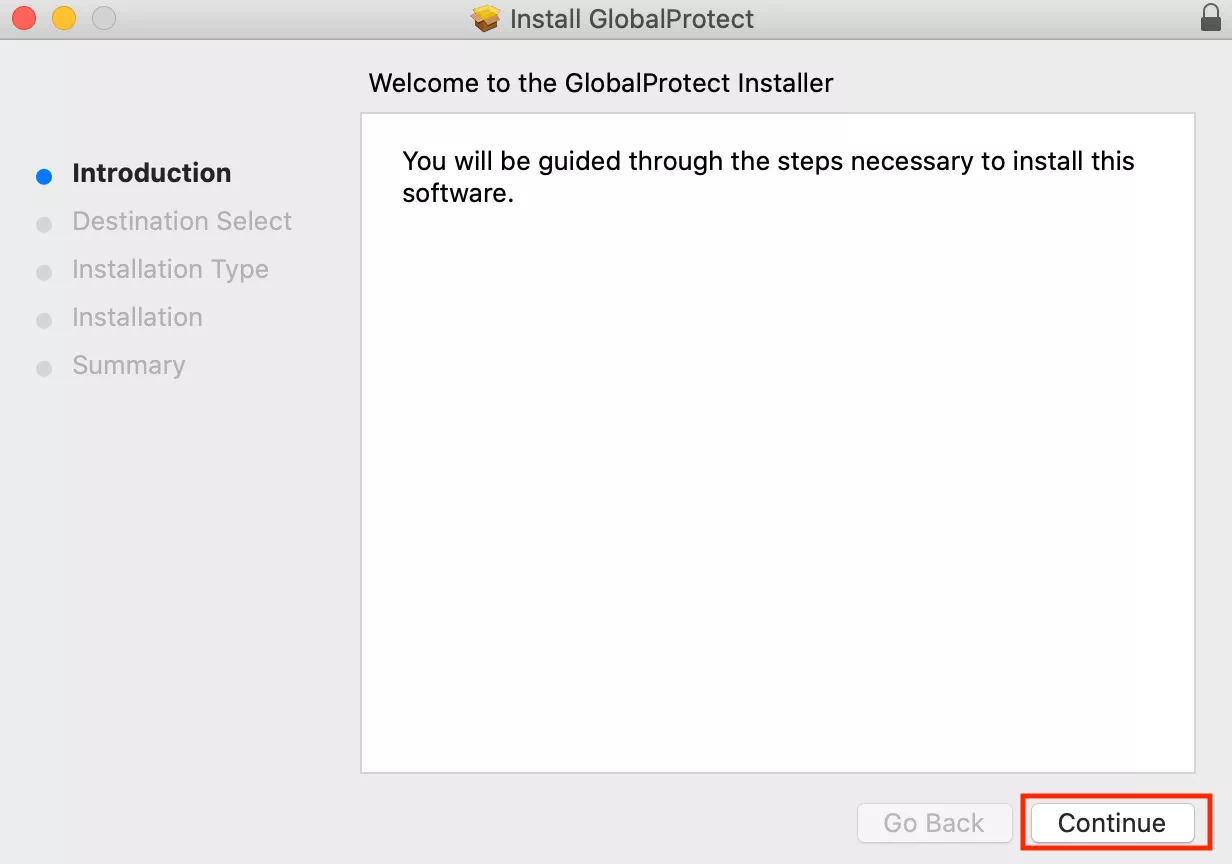
点击打开安装包之后,电脑会弹出安装包的安装步骤。
接下来的三个窗口页面,大家都只需要按“Continue”。
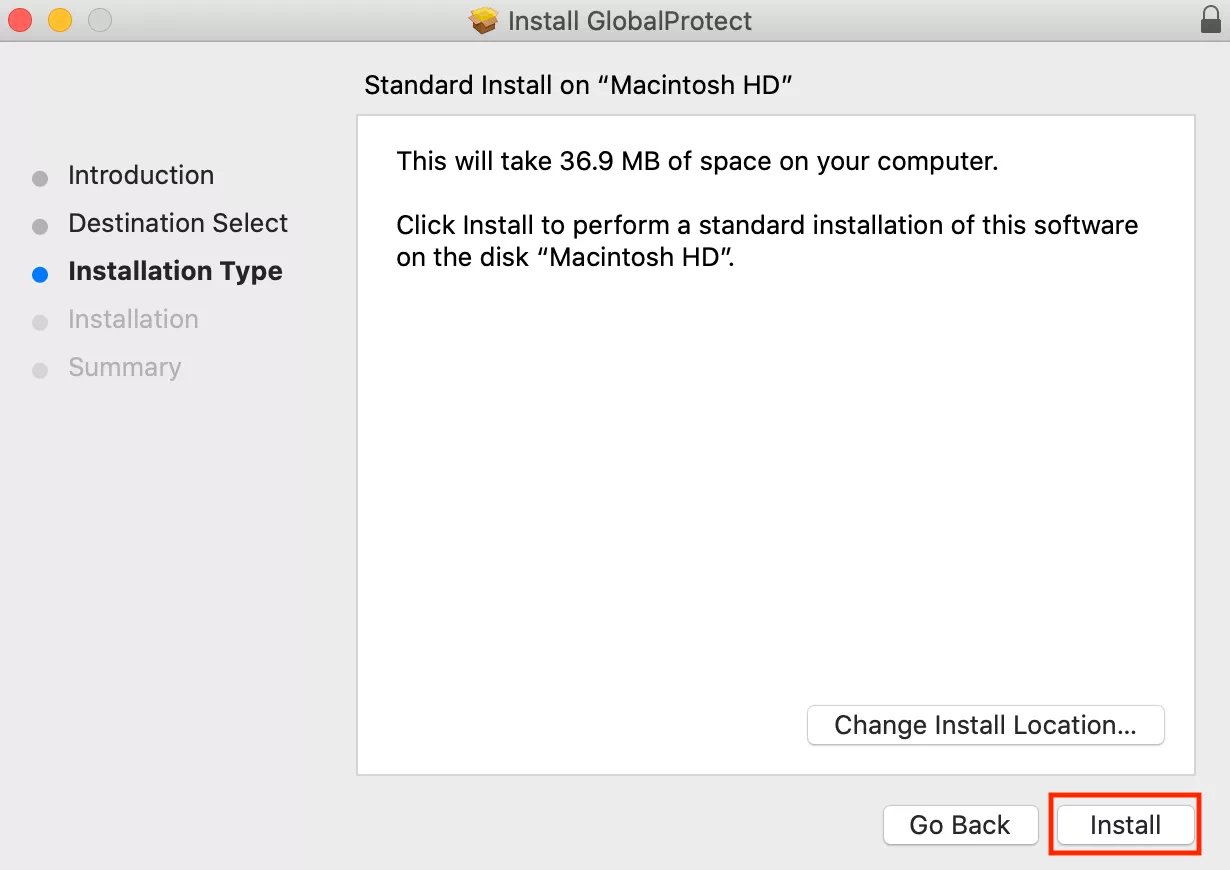
第四个窗口时需要点击“Install”
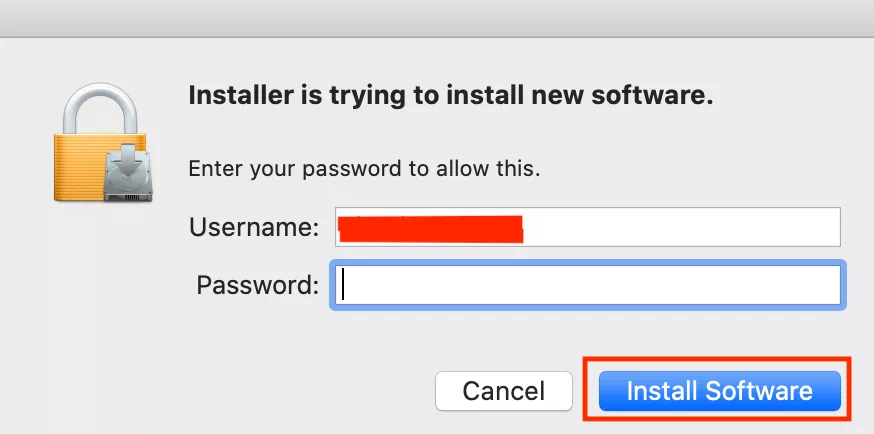
然后输入电脑密码允许其安装
之后即可安装完成了
第三步
安装完成后。GlobalProtect窗口会自动出现在屏幕上。
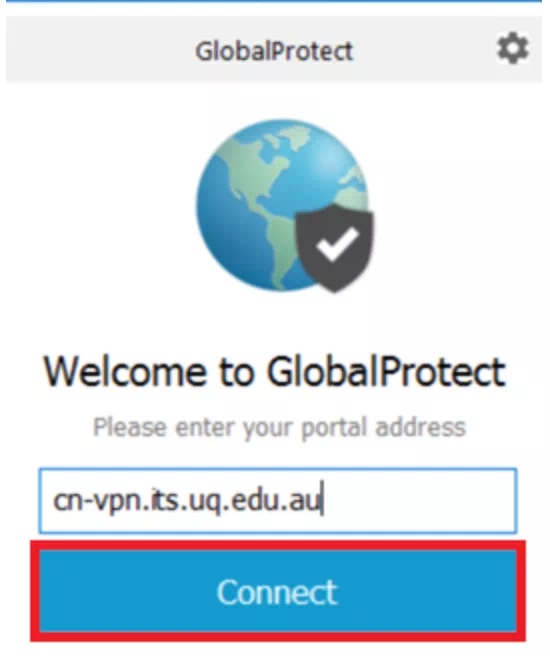
这时大家只需要在空白栏里输入:cn-vpn.its.uq.edu.au作为门户地址。
点击“Connect”之后,再输入UQ学生账号和密码,就可以畅游网络世界啦!
安装完成后,桌面上就会出现VPN的软件图标。

Tips:
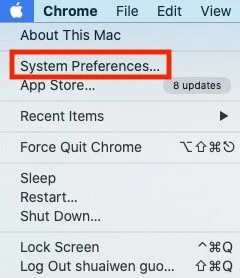
如果出现打不开的情况,系统有时候会提示,需要给VPN进行隐私授权才可以进一步使用。
点击电脑左上角的小苹果标志之后,选择“Systems Preferences”。
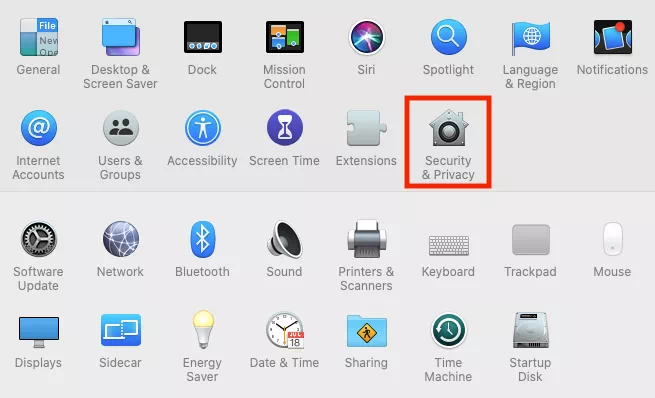
点击选择“Security & Privacy”
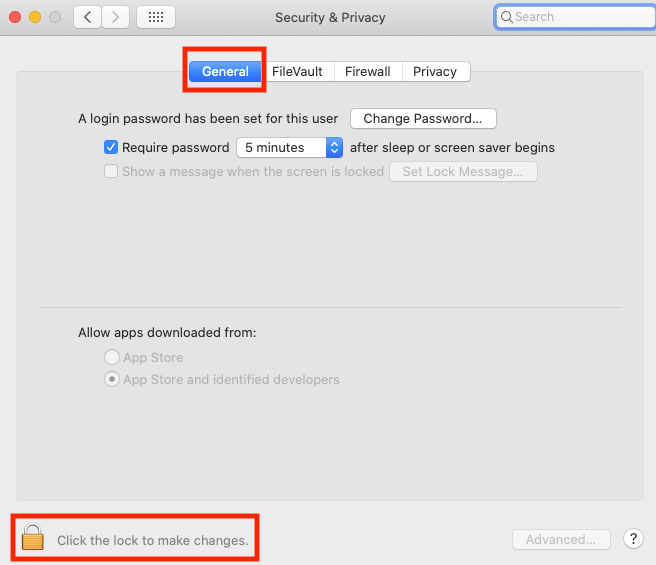
然后选择到General标签后,点击左下角的解锁标志🔓,再次输入电脑密码即可完成解锁。
- Windows系统安装
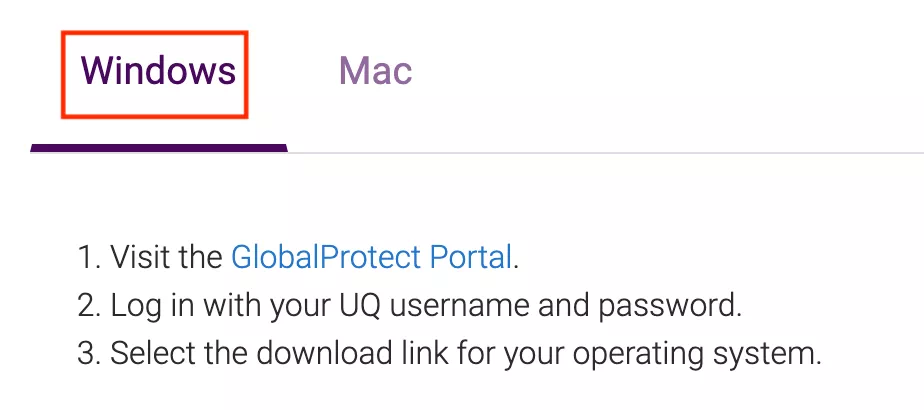
与Mac系统安装过程非常相似,选择Windows安装,页面就会自动切换到Windows安装步骤页面。
第一步
点击GlobalProtect Portal,此时页面会切换到下载链接页面(没有登陆UQ系统的同学需要先完成登陆)。
使用Windows系统的同学请根据系统配置,点击第一个或第二个下载链接。
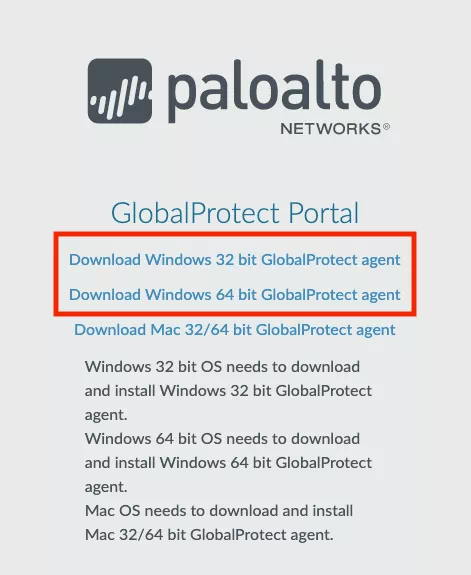
下载完成之后,在下载文件夹里找到安装包。

第二步
点击打开安装包之后,电脑会弹出安装包的安装步骤。
接下来的三个窗口页面,大家都只需要按“Next”。
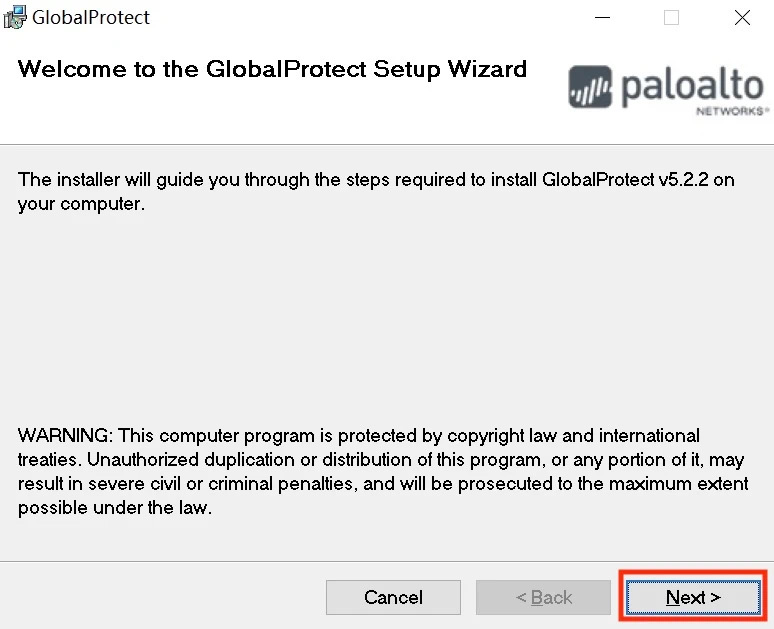
最后点击“Close”即完成安装
第三步
安装完成后,GlobalProtect窗口会自动出现在屏幕上。
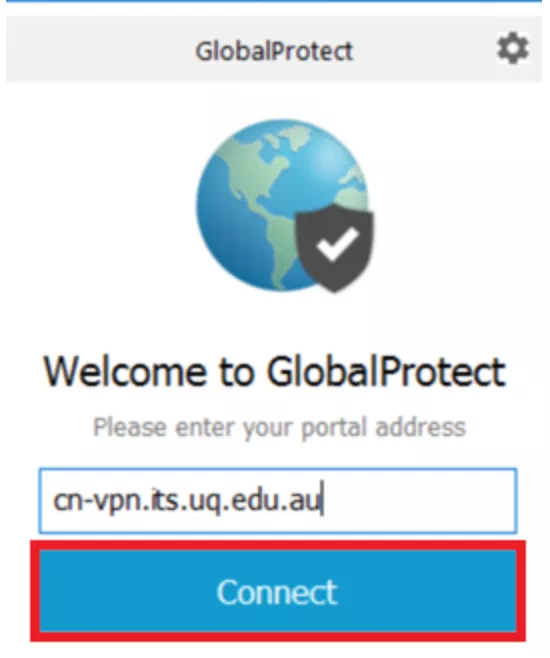
这时大家只需要在空白栏里,输入cn-vpn.its.uq.edu.au作为门户地址。
点击“Connect”之后再输入UQ学生账号和密码,就可以畅游网络世界啦!
安装完成后,桌面上就会出现VPN的软件图标。

有了这些攻略
相信大家就可以轻松使用学校的免费VPN
帮助大家在国内更好的完成学业啦